Пн
1
Оберіть дату та час
›Загальні


CRM


Адмін


Календар
 Анна Левко
Пн
1
Вт
2
Ср
3
Чт
4
Пт
5
Сб
6
Нд
7
Пн
8
Вт
9
Ср
10
Чт
11
Пт
12
Сб
13
Нд
14
Пн
15
7
8
9
10
Перерва
Перерва
Перерва
Перерва
Консультація косметолога
Ірина Петренко
Статус
Новий записВартість
1200 грн
7:00 - 8:00
Укріплення нігтів
Вікторія Левченко
Статус
Новий записДохід
500 грн
7:00 - 8:00
Чистка обличчя
СкасованоВартість
800 грн
8:00 - 8:30
RF-ліфтинг обличчя
Анна Левченко
Статус
Новий записДохід
3300 грн
8:30 - 10:00
Контурна пластика губ
Софія Мельник
Статус
Повторний записДохід
6500 грн
8:00 - 9:30
Консультація косметолога
Аліна Самойлова
Статус
ПідтвердженийДохід
1400 грн
9:00 - 10:00
Біоревіталізація
ПідтвердженийДохід
17000 грн
11:00 - 12:30
RF-ліфтинг обличчя
Ірина Петренко
Статус
Новий записДохід
2800 грн
13:00 - 14:00
Видимі години


Аліна Ковальчук
ПерсональнаМайстер з нарощування волосся
Допомагаю створювати природний об'єм та довжину без компромісів.
174 кліки


Сітка посилань


Розклад співробітника
Налаштуйте робочі дні та години для цього співробітника.

Анастасія
Стоматолог • 40 годин / тиждень
Робочі години
Перерви
Відпустки
Розклад на тиждень
Понеділок
10:00
18:00
Вівторок
10:00
18:00
Середа
10:00
18:00
Четвер
10:00
18:00
П'ятниця
10:00
18:00
Субота
Вихідний
Неділя
Вихідний
Всього за тиждень
40 год
Перерва
Понеділок - П'ятниця
1 година
13:00 – 14:00
Прибирання
Понеділок - П'ятниця
30 хвилин
18:00 – 18:30
Перерви автоматично блокуються в календарі. Клієнти не можуть бронювати час під час перерв.
Баланс відпусток
Всього
24
дні
Використано
7
днів
Залишилось
17
днів
На розгляді
1
запит
Щорічна відпустка
24 бер — 28 бер 2026
Погоджено
5 днів
Лікарняний
10 лют — 11 лют 2026
Погоджено
2 дні
Особистий день
15 кві 2026
На розгляді
1 день
Застосувати до всіх робочих днів
З понеділка по п'ятницю буде однаковий графік роботи.
Скасувати
Зберегти
Консультація психолога
1600 грн
Оплата запису
Консультація психолога
1600 грн


Оплатити 1600 грн
Ефективність послуг




113 650 грн
загальний дохід
Пластика губ
RF-ліфтинг
Чистка обличчя
Інші
Послуги
Записи
Дохід
Пластика губ
14
42450 грн
RF-ліфтинг
18
36000 грн
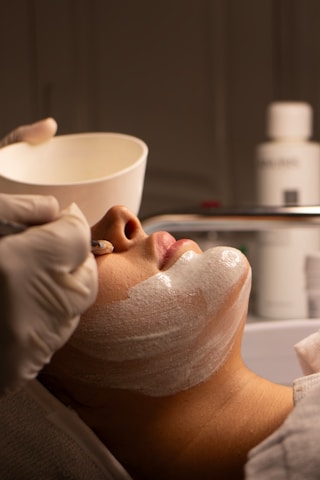
Чистка обличчя
24
21600 грн

Консультація
17
13600 грн
Нові клієнти
+24
+16%
Новий запис
Клієнт записався на послугу через віджет
SMS
Ваш запис підтверджено!
10:30
Нагадування
Нагадуємо про ваш запис до майстра завтра о 15:00. Гарного дня!
15:00
Після візиту
Вітаємо! Дякуємо за довіру, будь ласка, залиште відгук про ваш візит🙏
18:30
SMS
Очікується
Нагадування
Очікується
Відгук
Очікується
Як створити Link-in-Bio сторінку для креатора у 2026 році
Як створити Link-in-Bio сторінку для креатора у 2026 році
Як створити Link-in-Bio сторінку для креатора у 2026 році
Як створити Link-in-Bio сторінку для креатора у 2026 році
Потрібна допомога?
Знайдіть відповідь у довідці або напишіть нам.
 Вхід і безпека
Усі пристрої, де ви увійшли, видно в «Налаштування» → «Безпека»: на комп'ютері — у блоці «Активні сесії», на телефоні — в «Активність пристроїв». Там можна завершити будь-яку сесію, а на комп'ютері — вийти з усіх пристроїв одразу.
2 хв
Усі пристрої, де ви увійшли, видно в «Налаштування» → «Безпека»: на комп’ютері — у блоці «Активні сесії», на телефоні — в «Активність пристроїв». Там можна завершити будь-яку сесію, а на комп’ютері — вийти з усіх пристроїв одразу.
Відкрийте «Налаштування» → «Безпека» → «Активність пристроїв». Тут ті самі сесії, а ваш телефон позначено «Поточна сесія».
Бачите «Не вдалося завантажити активні сесії.» — оновіть сторінку.
Пристрій відключиться від акаунта, і на ньому доведеться ввійти знову. «Якщо це були не ви, радимо змінити пароль.» Якщо з’явилося «Не вдалося завершити цю сесію.», оновіть сторінку й спробуйте ще раз.
Пристрій, з якого ви натиснули кнопку, лишається в акаунті — виходять усі інші.
Напис «Невідомий пристрій» означає лише, що Bookly не розпізнав пристрій чи браузер. Але якщо ви не впізнаєте сесію, завершіть її, змініть пароль і увімкніть двофакторну автентифікацію. Пароль і коди нікому не надсилайте — навіть тим, хто пише від імені Bookly.
Вхід тримається до 30 днів від входу. Вас також виведе, якщо сесію завершили з іншого пристрою чи там натиснули «Вийти з усіх пристроїв». Увійдіть знову; якщо це повторюється без причини, перегляньте активні сесії й змініть пароль.
Зверніться в підтримку. Пишіть будь-коли — відповідаємо в робочі години. Пароль і коди не надсилайте: підтримці вони не потрібні.
Лишилося питання? Пишіть будь-коли — відповідаємо в робочі години.
«Налаштування» → «Безпека» → «Змінити email»: введіть нову адресу й 4-значний код, який прийде на неї. Пошта зміниться лише після коду.
2 хв читання
У «Мій профіль» можна обрати тип акаунта: «Персональний» (ваше ім'я й нікнейм) чи «Компанія» (назва компанії й логотип). Зміну підтверджують посиланням із листа.
2 хв читання
«Налаштування» → «Безпека» → «Деактивувати акаунт»: оберіть деактивацію (повернутися можна, просто увійшовши) чи видалення. Платний тариф закінчується одразу без повернення коштів, а видалений акаунт ще 30 днів можна відновити через підтримку.
3 хв читання


(4.9/5)
500+ бізнесів уже працюють з Bookly
Менше втрачених лідів.
більше
постійних клієнтів.
Залучайте клієнтів, приймайте записи, автоматизуйте комунікацію та відстежуйте результати без складних налаштувань.