Пн
1
Оберіть дату та час
›Загальні


CRM


Адмін


Календар
 Анна Левко
Пн
1
Вт
2
Ср
3
Чт
4
Пт
5
Сб
6
Нд
7
Пн
8
Вт
9
Ср
10
Чт
11
Пт
12
Сб
13
Нд
14
Пн
15
7
8
9
10
Перерва
Перерва
Перерва
Перерва
Консультація косметолога
Ірина Петренко
Статус
Новий записВартість
1200 грн
7:00 - 8:00
Укріплення нігтів
Вікторія Левченко
Статус
Новий записДохід
500 грн
7:00 - 8:00
Чистка обличчя
СкасованоВартість
800 грн
8:00 - 8:30
RF-ліфтинг обличчя
Анна Левченко
Статус
Новий записДохід
3300 грн
8:30 - 10:00
Контурна пластика губ
Софія Мельник
Статус
Повторний записДохід
6500 грн
8:00 - 9:30
Консультація косметолога
Аліна Самойлова
Статус
ПідтвердженийДохід
1400 грн
9:00 - 10:00
Біоревіталізація
ПідтвердженийДохід
17000 грн
11:00 - 12:30
RF-ліфтинг обличчя
Ірина Петренко
Статус
Новий записДохід
2800 грн
13:00 - 14:00
Видимі години


Аліна Ковальчук
ПерсональнаМайстер з нарощування волосся
Допомагаю створювати природний об'єм та довжину без компромісів.
174 кліки


Сітка посилань


Розклад співробітника
Налаштуйте робочі дні та години для цього співробітника.

Анастасія
Стоматолог • 40 годин / тиждень
Робочі години
Перерви
Відпустки
Розклад на тиждень
Понеділок
10:00
18:00
Вівторок
10:00
18:00
Середа
10:00
18:00
Четвер
10:00
18:00
П'ятниця
10:00
18:00
Субота
Вихідний
Неділя
Вихідний
Всього за тиждень
40 год
Перерва
Понеділок - П'ятниця
1 година
13:00 – 14:00
Прибирання
Понеділок - П'ятниця
30 хвилин
18:00 – 18:30
Перерви автоматично блокуються в календарі. Клієнти не можуть бронювати час під час перерв.
Баланс відпусток
Всього
24
дні
Використано
7
днів
Залишилось
17
днів
На розгляді
1
запит
Щорічна відпустка
24 бер — 28 бер 2026
Погоджено
5 днів
Лікарняний
10 лют — 11 лют 2026
Погоджено
2 дні
Особистий день
15 кві 2026
На розгляді
1 день
Застосувати до всіх робочих днів
З понеділка по п'ятницю буде однаковий графік роботи.
Скасувати
Зберегти

Консультація психолога
1600 грн
Оплата запису
Консультація психолога
1600 грн


Оплатити 1600 грн
Ефективність послуг




113 650 грн
загальний дохід
Пластика губ
RF-ліфтинг
Чистка обличчя
Інші
Послуги
Записи
Дохід

Пластика губ
14
42450 грн
RF-ліфтинг
18
36000 грн
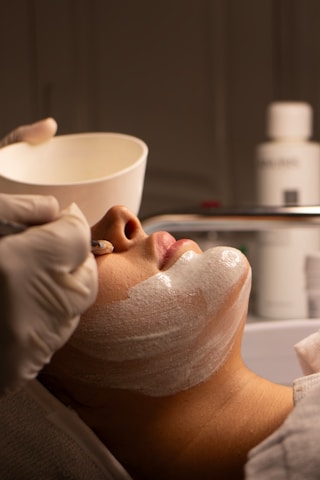
Чистка обличчя
24
21600 грн

Консультація
17
13600 грн
Нові клієнти
+24
+16%
Новий запис
Клієнт записався на послугу через віджет
SMS
Ваш запис підтверджено!
10:30
Нагадування
Нагадуємо про ваш запис до майстра завтра о 15:00. Гарного дня!
15:00
Після візиту
Вітаємо! Дякуємо за довіру, будь ласка, залиште відгук про ваш візит🙏
18:30
SMS
Очікується
Нагадування
Очікується
Відгук
Очікується

Як створити Link-in-Bio сторінку для креатора у 2026 році
Як створити Link-in-Bio сторінку для креатора у 2026 році
Як створити Link-in-Bio сторінку для креатора у 2026 році
Як створити Link-in-Bio сторінку для креатора у 2026 році
Потрібна допомога?
Знайдіть відповідь у довідці або напишіть нам.
 Спеціалісти
Додайте кожного спеціаліста з фото, професіями й телефоном, задайте графік і лишіть увімкненим «Доступний для онлайн-запису». Клієнт обере його на сторінці запису, а ви побачите на картці записи за місяць і завантаження графіка.


14 днів. Без картки. Без зобов’язань
 Картка спеціаліста
Фото, професії й телефон, два перемикачі, що визначають, де спеціаліст з’являється, і його завантаження за місяць.

Кілька професій, одна головна
У полі «Позиція» позначте всі професії спеціаліста й натисніть головну: саме її видно на картці. Список посад ваш, нову назву ви створюєте прямо у формі.

Доступний для онлайн-запису
Перемикач «Доступний для онлайн-запису» у картці. Поки він вимкнений, сторінка запису не показує спеціаліста клієнтам і не пропонує його час.

Показувати в розкладі
Другий перемикач, «Показувати в розкладі», визначає, чи є спеціаліст у таблиці «Робочі години», де ви бачите тиждень або місяць усієї команди.

Завантаження графіка
На картці видно записи за поточний місяць і відсоток завантаження: хвилини записів проти хвилин графіка. Скасовані записи не рахуються.
 Розділ «Персонал»
Розділ «Персонал» є і в мобільній версії CRM: ті самі картки у два стовпці, пошук за ім’ям і кнопка «Додати», яка відкриває ту саму форму з фото, професіями, телефоном і перемикачами.
Фото з кадруванням
Завантажте фото й скадруйте його в круглому вікні: перетягніть, щоб зсунути, повзунком «Масштаб» наблизьте. Обличчя не обріжеться по краю.
Кілька професій
Під ім’ям картка показує головну професію спеціаліста, а телефон і решта професій у формі, яку відкриває дотик до картки.

Графік визначає вільний час
Тижневий графік спеціаліста задається в «Робочі години», а внизу картки стоїть «Сьогодні працює:» з годинами або «Вихідний». Сторінка запису рахує вільний час саме з цього графіка.
Записи за місяць на картці
Під «Записи» стоїть кількість записів спеціаліста за поточний місяць, а смуга «Завантаження» міняє колір за ним: зелена до 60 %, помаранчева до 90 %, далі червона.
Персонал
Увесь персонал

Олександра Дорош
42
Записи
Дохід
Рейтинг
Завантаження
86%

Анна Левко
38
Записи
Дохід
Рейтинг
Завантаження
74%

Емма Романюк
27
Записи
Дохід
Рейтинг
Завантаження
61%
Олівія Бондар
31
Записи
Дохід
Рейтинг
Завантаження
68%

Софія Мартинюк
24
Записи
Дохід
Рейтинг
Завантаження
52%
Картка, графік, і сторінка запису вже пропонує його клієнтам.
Створіть картку
У розділі «Персонал» натисніть «Додати»: фото, ім’я, прізвище, телефон і «Позиція». Обидва перемикачі вже ввімкнені.


Задайте графік
Натисніть низ картки, і в «Робочі години» відкриється графік спеціаліста: робочі дні й години, а «Застосувати до всіх буднів» заповнює тиждень за раз.
Позначте його в послугах
У картці кожної послуги, яку він виконує, позначте спеціаліста серед майстрів. Відтоді сторінка запису пропонує його з вільним часом.
Онлайн-запис
На сторінці запису клієнт бачить лише тих спеціалістів, які виконують обрані послуги і в кого ввімкнено «Доступний для онлайн-запису», а під кожним вільний час на обраний день за його графіком. Коли послуг кілька, Bookly показує тих, хто виконує всі.
Обирайте свою нішу та отримуйте готові інструменти для записів, клієнтів, продажів і автоматизації — без складних налаштувань.


(4.9/5)
500+ бізнесів уже працюють з Bookly
Менше втрачених лідів.
більше
постійних клієнтів.
Залучайте клієнтів, приймайте записи, автоматизуйте комунікацію та відстежуйте результати без складних налаштувань.