Cosa fa Bookly: appuntamenti, CRM, finanze, pagina

ELROI
Un unico posto invece di tante schede
Una cliente ti scrive su WhatsApp: «Hai un buco sabato?». Cerchi gli appuntamenti tra i messaggi, cerchi il suo numero nelle note, le mandi un link ai tuoi prezzi e poi segni il pagamento su un quaderno. Sono tante schede aperte, e tra una e l’altra si perdono clienti e soldi. Ecco come funziona Bookly oggi e cosa non fa ancora.
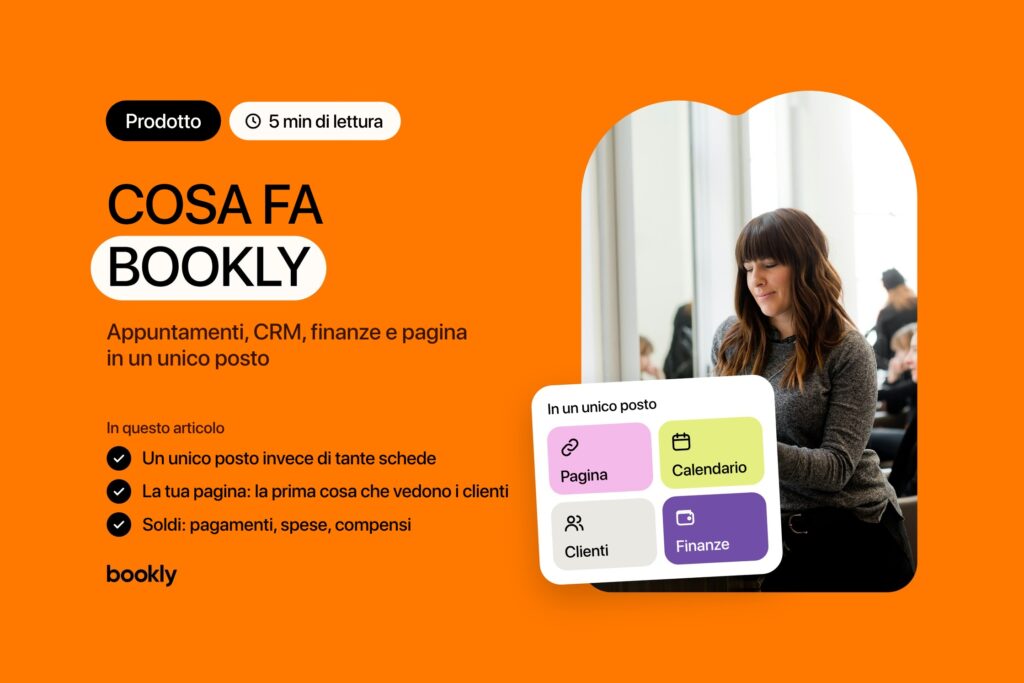
Bookly tiene in un unico posto la tua pagina di prenotazione, il CRM e le finanze. La tua pagina con i link, da cui i clienti prenotano da soli. Il calendario, dove compare l’appuntamento. La scheda cliente con lo storico. E la sezione «Finanze», dove un pagamento diventa entrata appena lo segni. Per chi è Bookly: per chi lavora in proprio, senza team, e per psicologi, insegnanti privati o personal trainer senza un sito tutto loro. Se hai un team, c’è il piano Team. Il piano Basic è gratis per sempre, senza carta di credito, e include fino a 30 appuntamenti al mese.
La tua pagina: la prima cosa che vedono i clienti
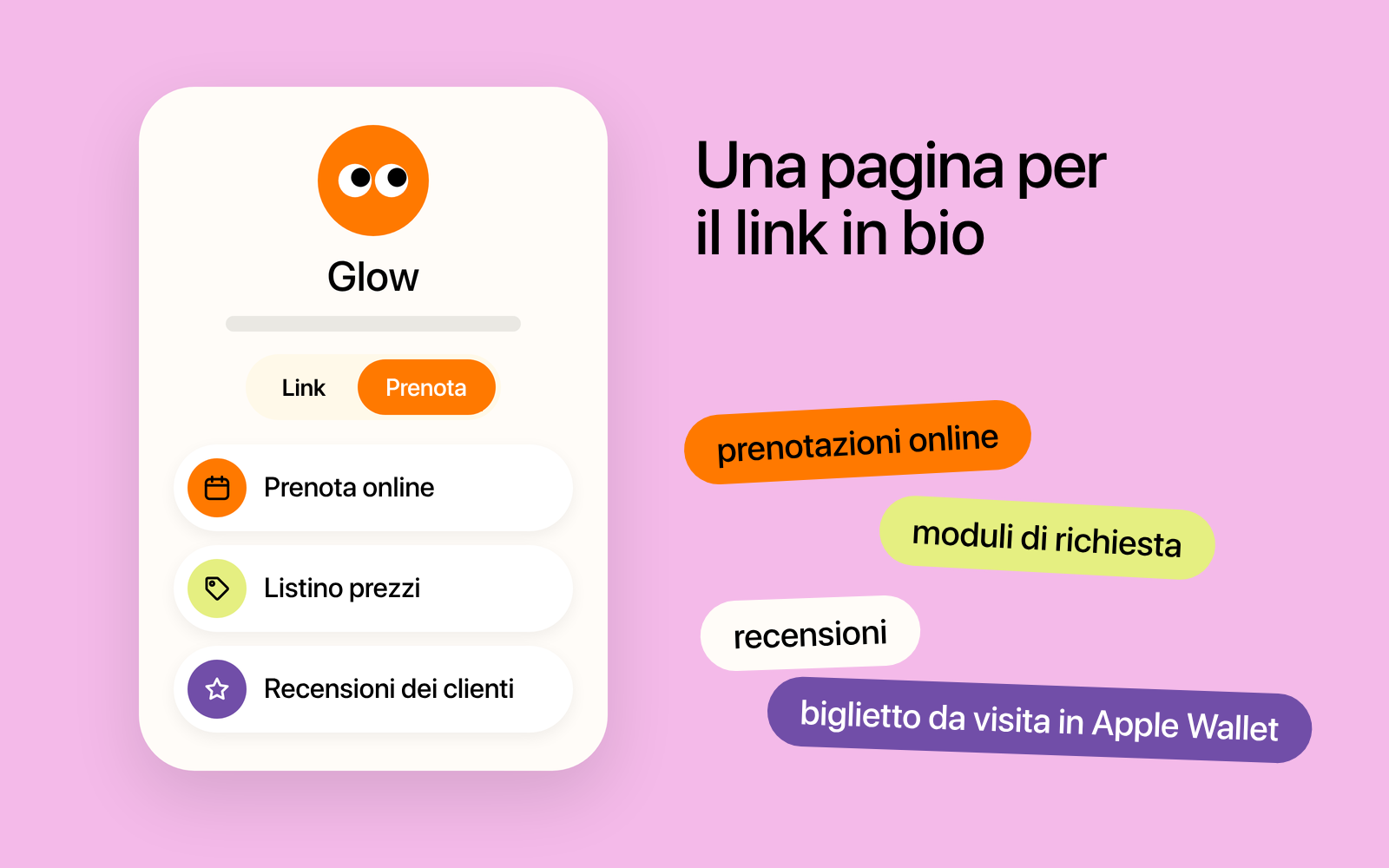
Un link in bio, e la cliente vede subito servizi, prezzi e un pulsante per prenotare. La pagina la costruisci a blocchi: link a 53 social e app di messaggistica, foto dei tuoi lavori, recensioni. L’indirizzo è del tipo bookly.me/il-tuo-nome. Il codice QR puoi stamparlo per la porta o per un biglietto da visita, e i link brevi ti mostrano il numero di clic.
Con la pagina dell’attività hai:
- la scheda «Prenotazione»: i clienti scelgono un servizio con durata e prezzo, un professionista (nel piano Team) e un orario libero;
- moduli come pagine a sé, con le risposte nella sezione «Richieste»;
- recensioni con valutazione, foto e le tue risposte;
- prodotti digitali: incassi come hai sempre fatto, e chi compra riceve il file con un codice;
- un biglietto da visita in Apple Wallet: i clienti inquadrano il codice QR sul tuo telefono.
Calendario e appuntamenti
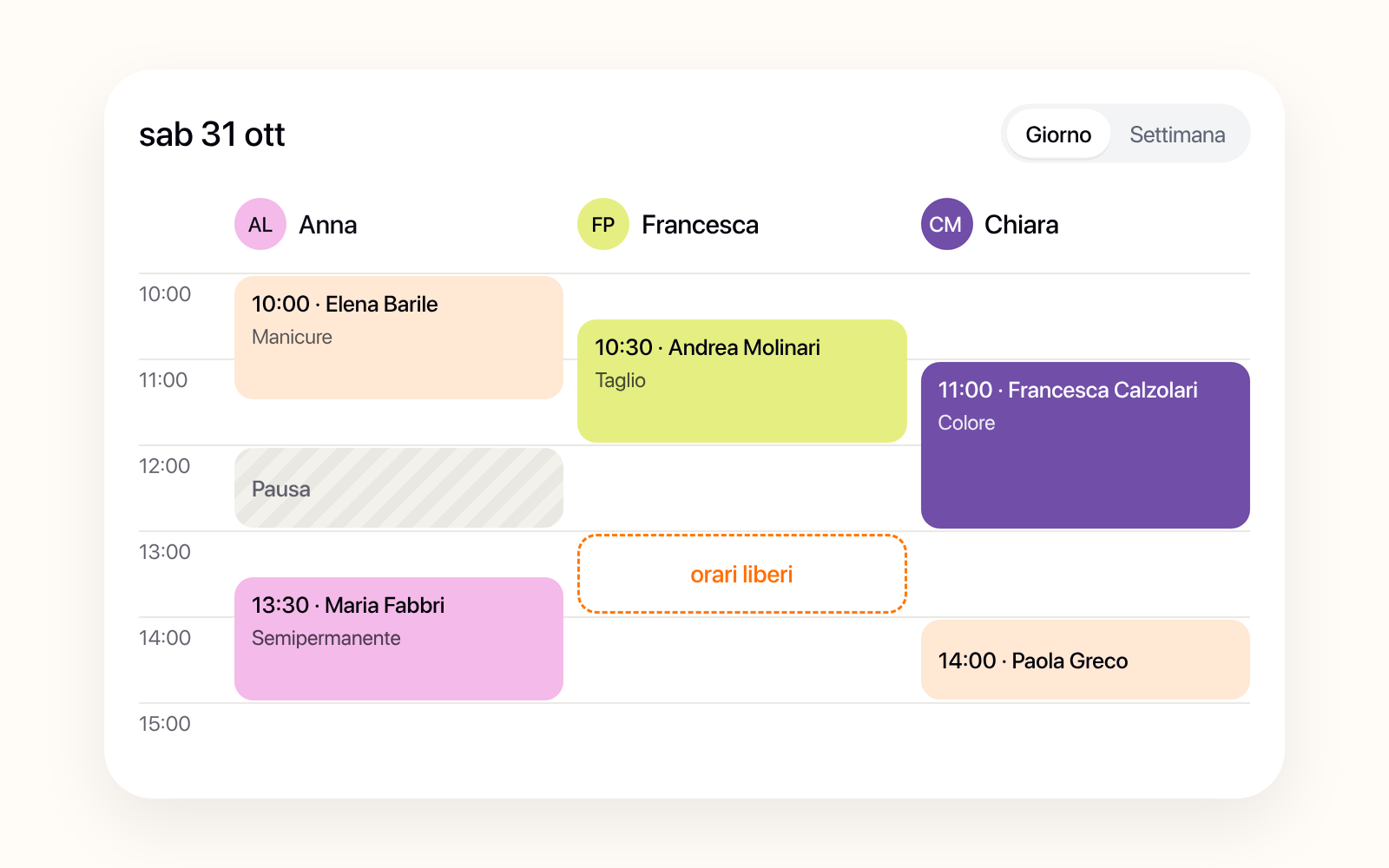
Ti svegli con un nuovo appuntamento in calendario, non con una sfilza di messaggi. Arriva con lo stato «Nuovo»: confermalo. Se hai attivato l’annullamento automatico e non lo confermi in tempo, viene annullato poco prima dell’orario di inizio e l’orario torna libero. Oppure scegli «Conferma le prenotazioni in automatico»: allora i clienti non ricevono il codice né gli SMS automatici. Un professionista non può avere due appuntamenti alla stessa ora. Il calendario mostra il giorno o la settimana: appuntamenti, pause, orari di lavoro e orari liberi. Quando modifichi un appuntamento, il CRM ti propone di mandare un SMS alla cliente. I clienti non possono spostare né annullare l’appuntamento da un link: ti scrivono e lo sposti tu.
I tuoi orari sono settimanali, con «Date specifiche» per le eccezioni. Tutto sta nella sezione «Attività» › «Orari». Le prenotazioni online offrono solo orari liberi, quindi pause e assenze restano fuori. Nel piano Team ogni professionista ha la sua colonna e i suoi turni. Nei piani Basic e Pro c’è 1 professionista. I tuoi clienti ricevono un promemoria via SMS, di default il giorno prima. Attiva i promemoria nella sezione «Centro SMS» e conferma i nuovi appuntamenti. Nel piano Basic gli SMS li compri a parte, a pacchetti. Nei piani Pro e Team gli appuntamenti compaiono anche in Google Calendar o iCloud (sincronizzazione in un solo senso).
Clienti, richieste e recensioni
La scheda cliente si crea da sola con il primo appuntamento. Dentro ci sono lo storico delle visite, «Ultima visita», «Spesa totale» e le note: testo e fino a 10 foto dei tuoi lavori. La sezione «Richieste» ha una vista Kanban con colonne di stato, da «Nuove» a «Con appuntamento». Le risposte ai moduli e gli ordini dei prodotti arrivano lì da soli, e un messaggio su WhatsApp o su Instagram lo aggiungi a mano. Così una richiesta non si perde tra il primo messaggio e l’appuntamento. Un appuntamento preso dalla tua pagina salta il Kanban e va dritto nel calendario. Le recensioni si accumulano sulla tua pagina: attiva «Richiesta di recensione» nella sezione «Centro SMS», e i clienti la ricevono dopo un appuntamento segnato come «Completato». Le risposte le scrivi tu.
Un database clienti non è un elenco di numeri di telefono. Prima di scrivere a qualcuno, apri la sua scheda e vedi quando è venuto e per quale servizio. La conversazione resta tua.
Soldi: pagamenti, spese, compensi
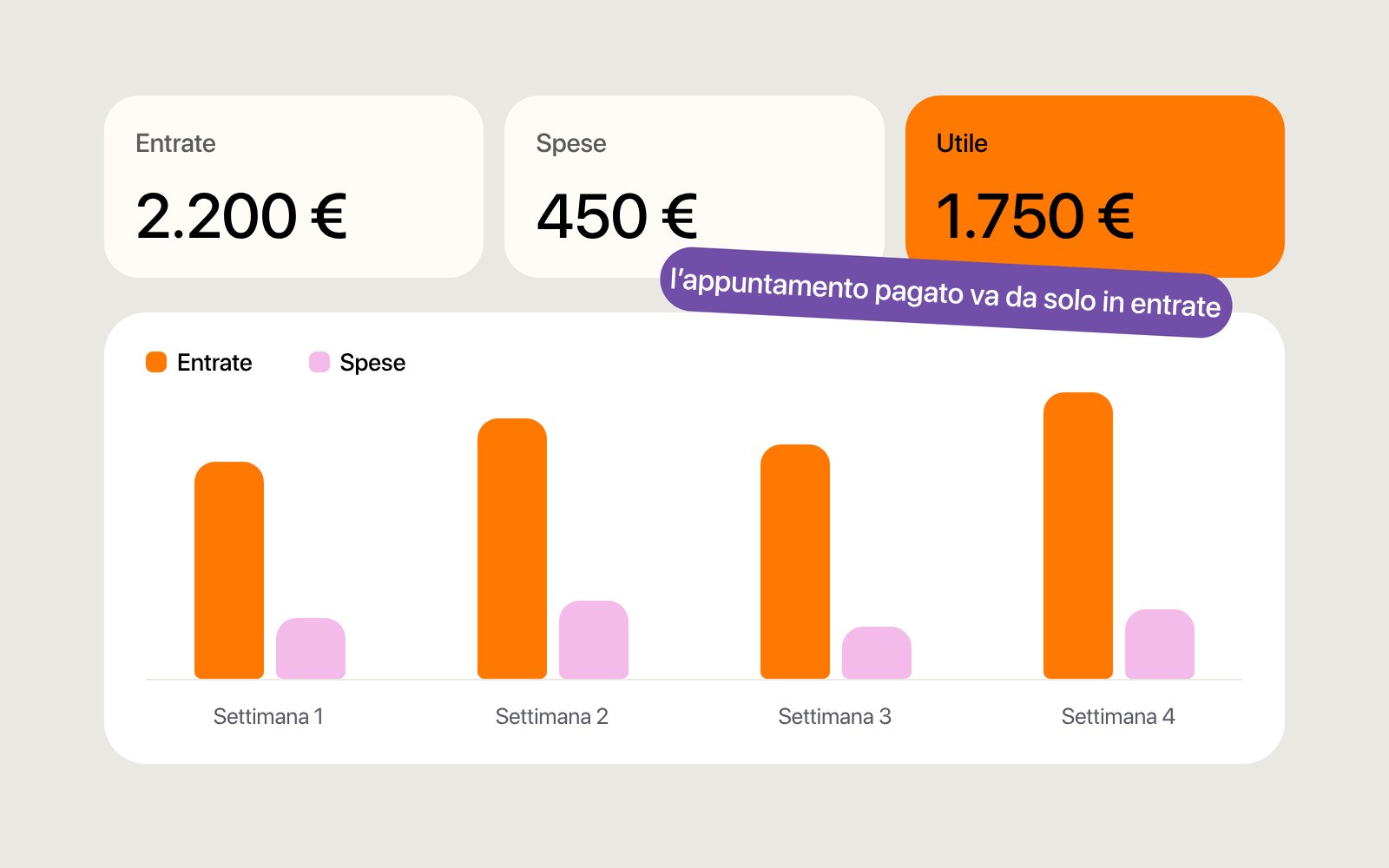
Il pagamento lo segni nell’appuntamento: «Contanti», «Carta» o «POS». Da quel momento conta come entrata nella sezione «Finanze». Le spese le aggiungi per categoria, e quelle fisse come l’affitto si aggiungono da sole. Scegli un periodo e vedi entrate, spese e utile. Tanti tengono un foglio di calcolo a parte solo per questo. Qui i numeri stanno accanto al calendario, quindi tornano con gli appuntamenti che segni come pagati.
Pro e Team aggiungono la modalità «Professionale»: registro dei movimenti, report ed esportazione in Excel, CSV e PDF. Nel piano Team Bookly calcola anche i compensi dei tuoi professionisti con le condizioni che imposti: una percentuale sul servizio, un importo fisso per appuntamento o uno stipendio mensile. I pagamenti al team non passano da Bookly: i soldi li consegni tu, e il pagamento resta nella sezione «Finanze», alla voce «Movimenti». Tutto questo serve ai tuoi conti interni, non alla contabilità ufficiale.
Team e accessi
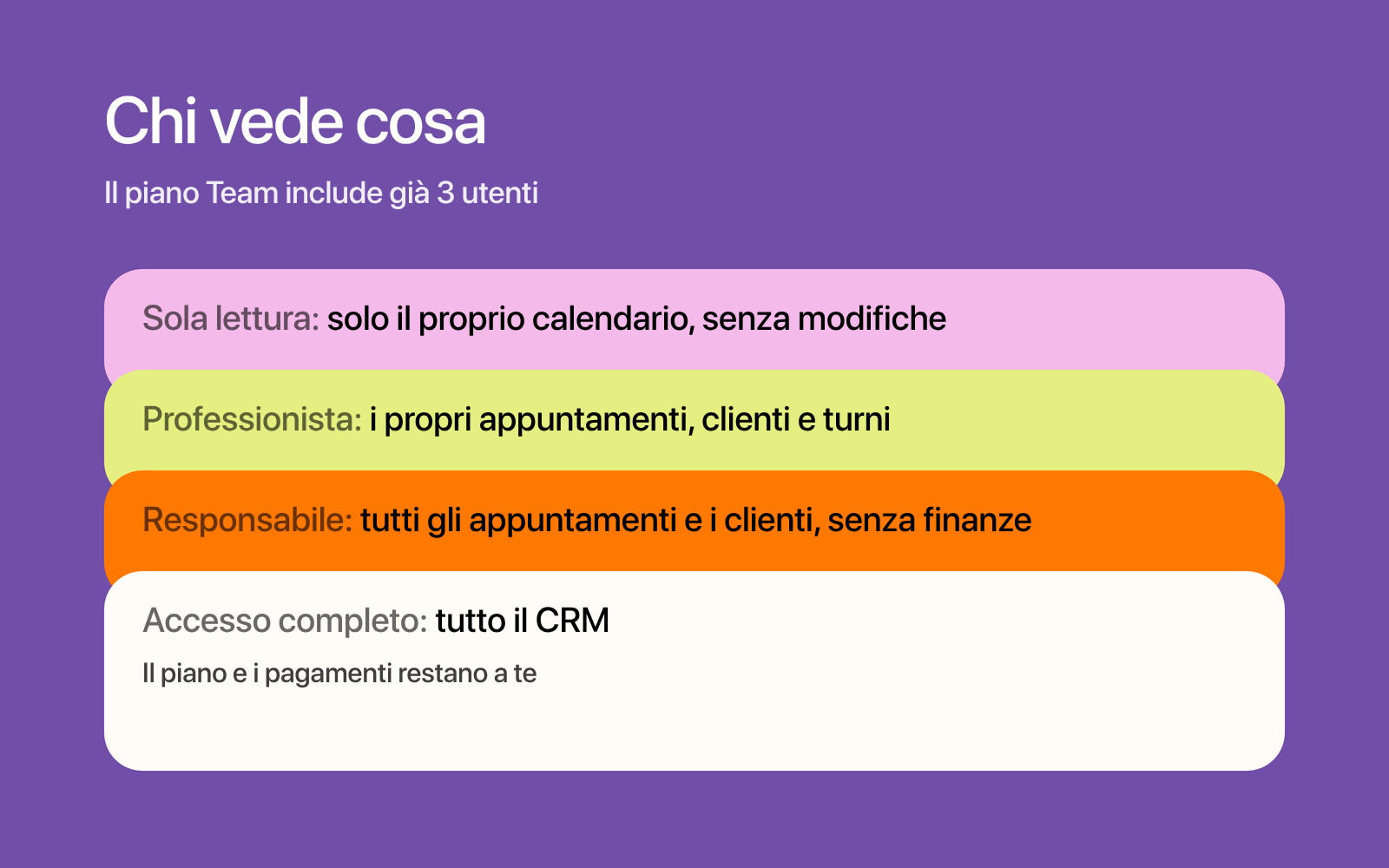
Nei piani Basic e Pro nel CRM entri solo tu. Nel piano Team ogni persona del team ha il suo accesso: il piano include già 3 utenti, e ogni utente in più si paga a parte. Le persone le inviti via email o con un link. Il livello di accesso decide chi vede cosa. Con «Sola lettura» la persona vede solo il proprio calendario e non può modificarlo. Con «Professionista» lavora con i propri appuntamenti, clienti e turni. Con «Responsabile» gestisce tutti gli appuntamenti e tutti i clienti, senza le finanze. «Accesso completo» apre tutto il CRM tranne il tuo piano e i pagamenti. Così non devi dare a tutti accesso a tutto, né fare tutto tu.
A cosa lavora Bookly adesso
A essere sinceri, ecco cosa ancora non c’è:
- un bot Telegram: chat con i tuoi clienti su Telegram;
- i pagamenti online: Bookly non li accetta, quindi quando una cliente ti manda un acconto, lo aggiungi a mano;
- un’app per iPhone: per ora il tuo account si apre nel browser del telefono.
Lo diciamo subito perché promettere ciò che non c’è è il modo più rapido per perdere la tua fiducia. Quando arriveranno il bot o l’app, lo scriveremo qui.
Ti è piaciuto l’articolo?
Condividilo con colleghi o amici. Magari eviterà loro qualche errore comune.