Co potrafi Bookly: wizyty, CRM, finanse i strona

ELROI
Jedno miejsce zamiast wielu zakładek
Klientka pisze na Instagramie: „Jest jakieś wolne okienko w sobotę?”. Przewijasz wiadomości w poszukiwaniu wizyt, szukasz jej numeru w notatkach, wysyłasz link do cennika, a płatność wpisujesz później do zeszytu. To dużo zakładek, a w lukach między nimi gubią się klienci i pieniądze. Oto jak działa Bookly: co potrafi dziś, a czego jeszcze nie.
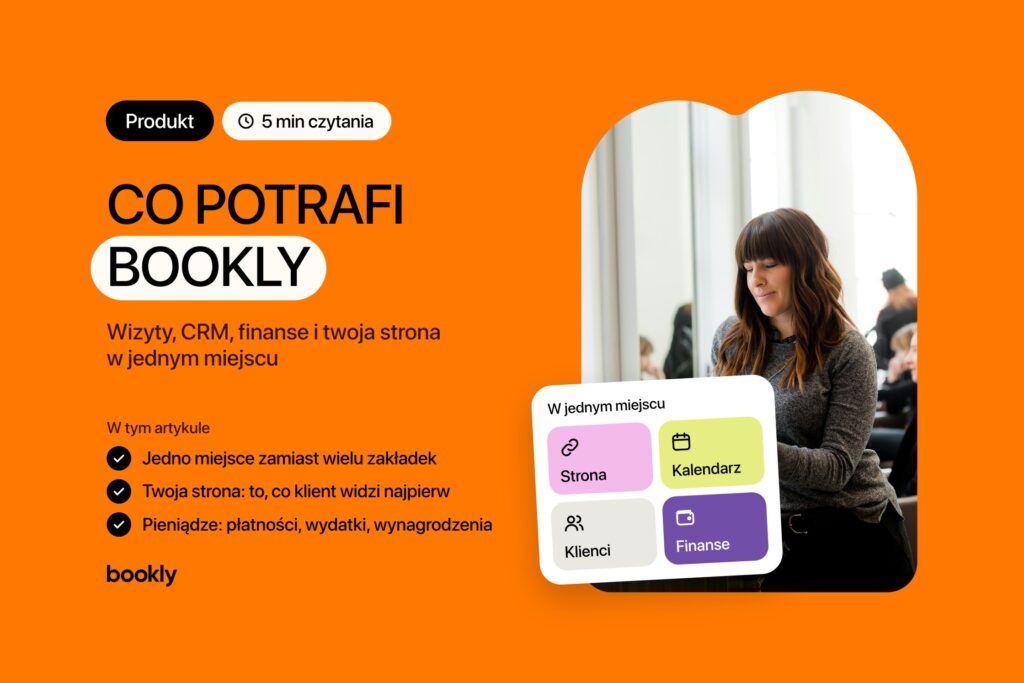
Bookly trzyma twoją stronę rezerwacji, CRM i finanse w jednym miejscu. Twoja strona z linkami, na której klienci umawiają się sami. Kalendarz, w którym pojawia się wizyta. Karta klienta z historią. I sekcja „Finanse”, w której płatność staje się przychodem, gdy tylko ją zaznaczysz. Dla kogo jest Bookly: dla specjalistów, którzy pracują na swoim, oraz dla psychologów, korepetytorów czy trenerów bez własnej strony internetowej. Jeśli masz zespół, jest plan Team. Plan Basic jest za darmo na zawsze, bez karty płatniczej, do 30 wizyt miesięcznie.
Twoja strona: to, co klient widzi najpierw
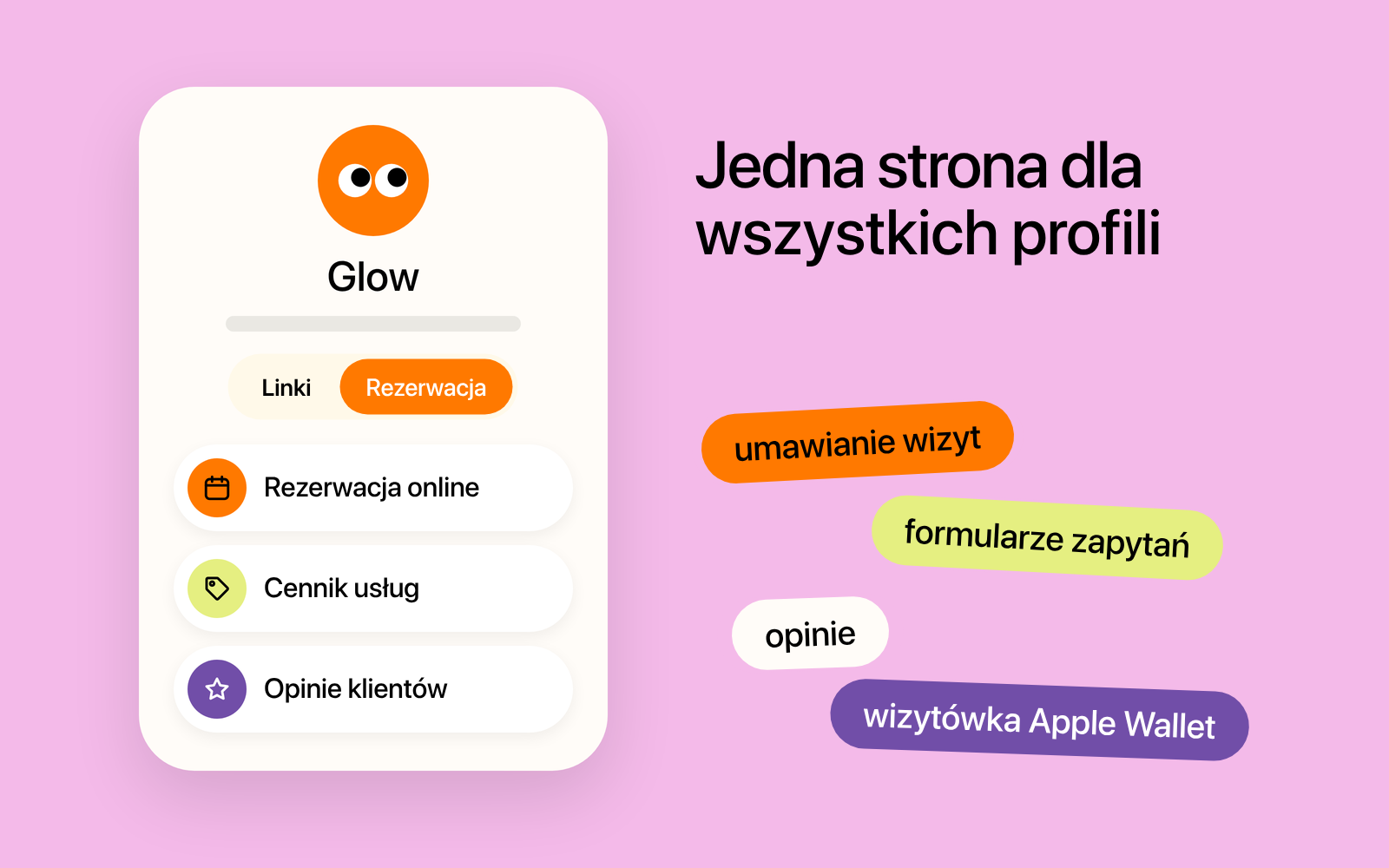
Jeden link w bio i klient od razu widzi twoje usługi, ceny i przycisk do umówienia wizyty. Stronę składasz z bloków: linki do 53 mediów społecznościowych i komunikatorów, zdjęcia twoich prac, opinie. Adres wygląda tak: bookly.me/twoje-imie. Kod QR wydrukujesz i powiesisz na drzwiach albo dodasz do wizytówki, a krótkie linki pokazują liczbę kliknięć.
Strona biznesowa daje ci:
- zakładkę „Rezerwacja”: klient wybiera usługę z czasem trwania i ceną, specjalistę (w planie Team) i wolny termin;
- formularze jako osobne strony, a odpowiedzi trafiają do sekcji „Zapytania”;
- opinie z ocenami, zdjęciami i twoimi odpowiedziami;
- produkty cyfrowe: pieniądze przyjmujesz tak jak zawsze, a kupujący odbiera plik za pomocą kodu;
- wizytówkę w Apple Wallet: klient skanuje kod QR z twojego telefonu.
Kalendarz i wizyty
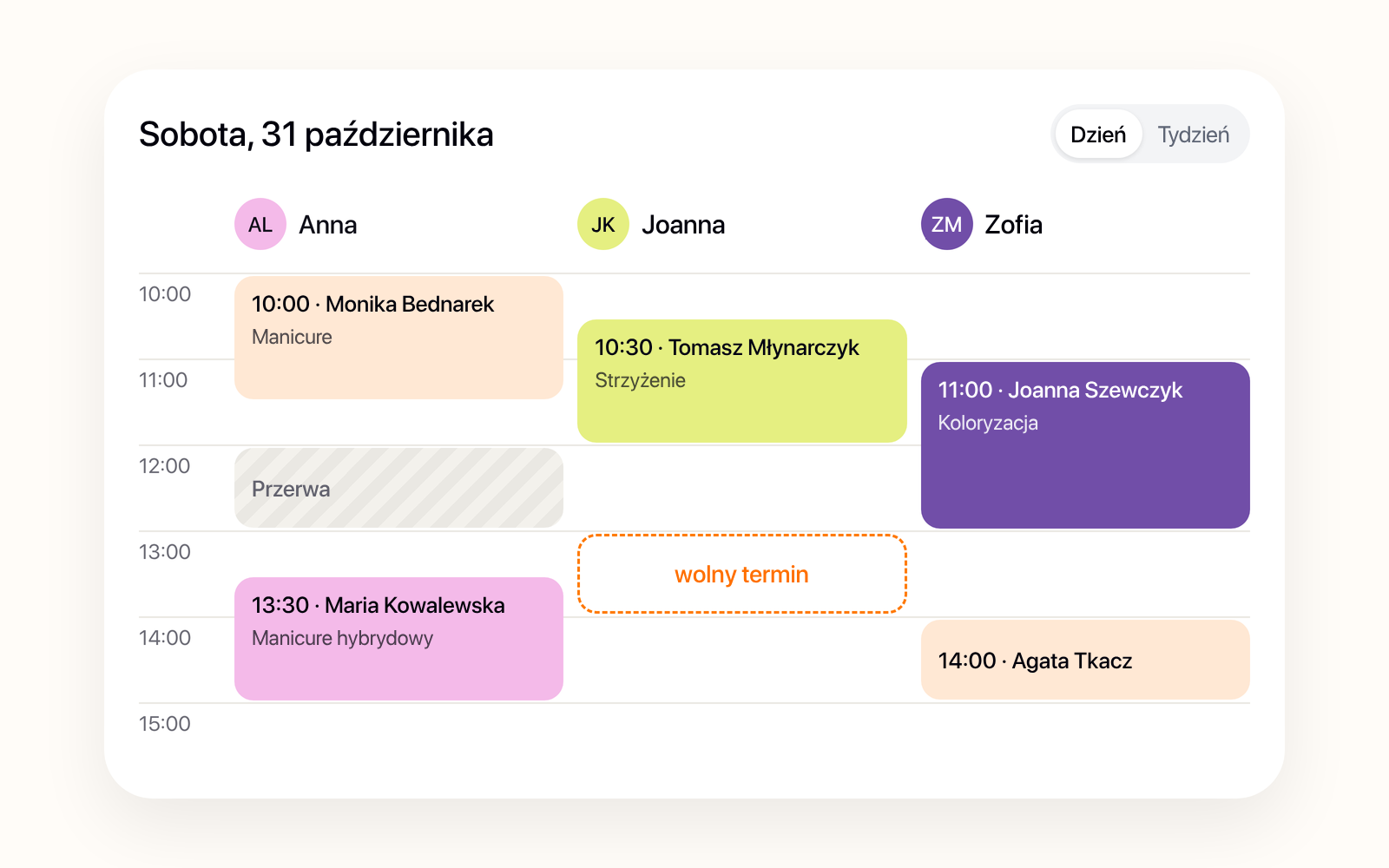
Rano zaglądasz do telefonu i widzisz w kalendarzu nową wizytę, a nie stos wiadomości. Przychodzi ze statusem „Nowa”: potwierdź ją, bo inaczej krótko przed początkiem zostanie automatycznie odwołana. Możesz też wybrać „Potwierdzaj automatycznie”: wtedy klient nie dostaje kodu ani automatycznych SMS-ów. Jeden specjalista nie dostanie dwóch wizyt o tej samej godzinie. Kalendarz pokazuje dzień albo tydzień: wizyty, przerwy, godziny pracy i wolne terminy. Gdy zmieniasz wizytę, CRM proponuje wysłać klientowi SMS. Klient nie przełoży ani nie odwoła wizyty przez link: pisze do ciebie, a ty ją zmieniasz.
Grafik ustawiasz na tydzień, a wyjątki w zakładce „Konkretne daty”. Wszystko jest w sekcji „Biznes” → „Godziny pracy”. Rezerwacja online proponuje tylko wolny czas, więc przerwy i nieobecności są z niej wyłączone. W planie Team każdy specjalista ma swoją kolumnę i swój grafik. Plany Basic i Pro mają jednego specjalistę. Klient dostaje przypomnienie SMS, domyślnie dzień wcześniej. Włącz przypomnienia w sekcji „Centrum SMS” i potwierdzaj nowe wizyty. W planie Basic SMS-y kupujesz osobno. W planach Pro i Team wizyty pojawiają się też w Kalendarzu Google albo w iCloud (synchronizacja w jedną stronę).
Klienci, zapytania i opinie
Karta klienta tworzy się sama przy pierwszej wizycie. Jest w niej historia wizyt, „Ostatnia wizyta”, „Wydano łącznie” i notatki: tekst i do 10 zdjęć twoich prac. Sekcja „Zapytania” to tablica ze statusami, od „Nowe” do „Umówione”. Odpowiedzi z formularzy i zamówienia produktów trafiają tam same, a wiadomość z Instagrama dodajesz ręcznie. Dzięki temu zapytanie na tablicy nie zgubi się między pierwszą wiadomością a wizytą. Wizyta umówiona na twojej stronie omija tablicę i trafia od razu do kalendarza. Opinie zbierają się na twojej stronie: włącz SMS „Prośba o opinię” w sekcji „Centrum SMS”, a klienci dostaną go po wizycie oznaczonej jako „Zakończona”. Odpowiedzi piszesz ty.
Baza klientów to nie lista numerów telefonów. Zanim do kogoś napiszesz, otwierasz jego kartę i widzisz, kiedy był i na jakiej usłudze. Rozmowa dalej należy do ciebie.
Pieniądze: płatności, wydatki, wynagrodzenia
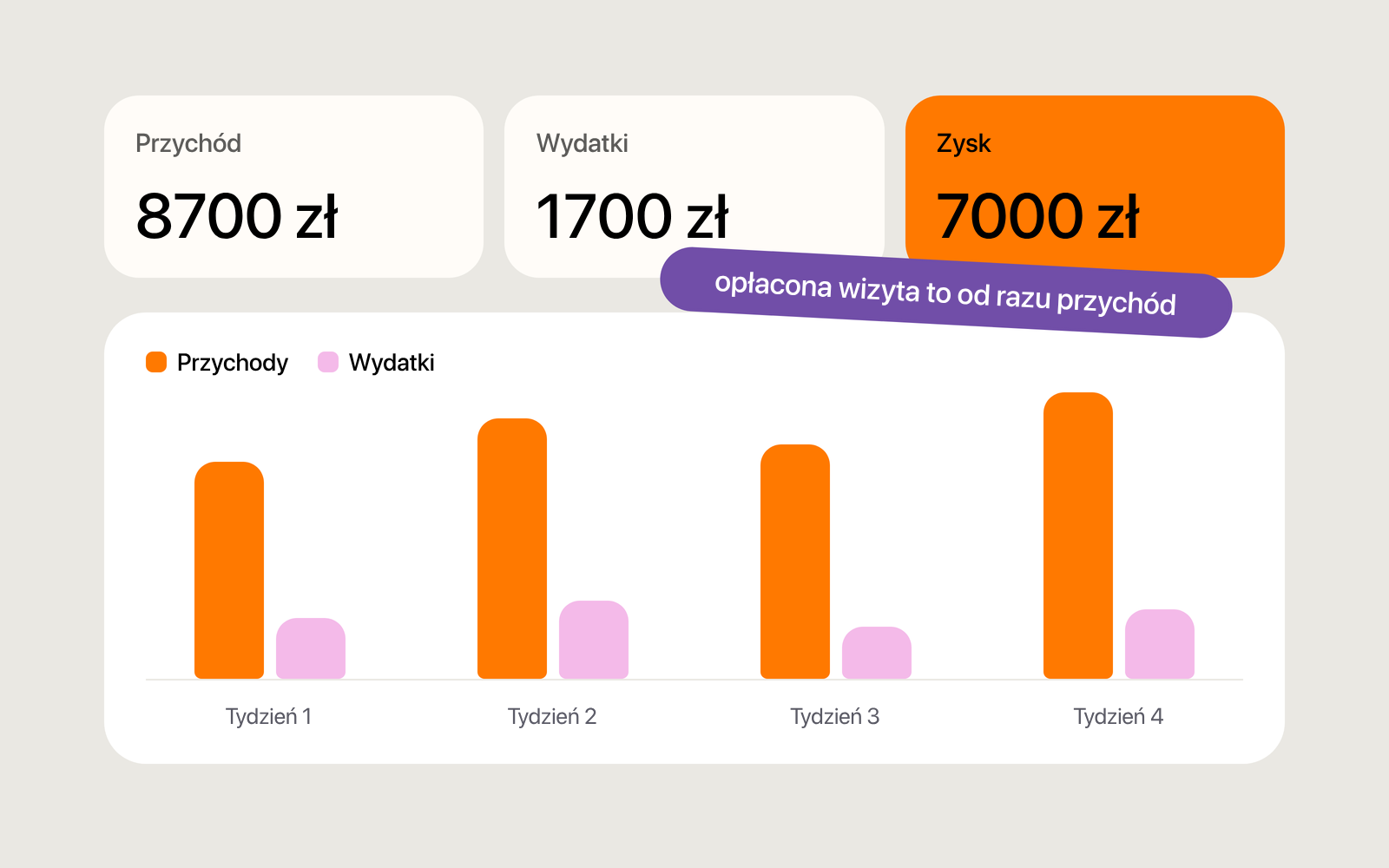
Płatność zaznaczasz w karcie wizyty: „Gotówka”, „Karta” albo „Terminal”. Potem liczy się jako przychód w sekcji „Finanse”. Wydatki dodajesz według kategorii, a cykliczne, jak czynsz, dodają się same. Wybierz okres i zobacz przychody, wydatki i zysk. Wiele osób prowadzi do tego osobny arkusz. Tu liczby są obok kalendarza, więc zgadzają się z wizytami, które oznaczasz jako opłacone.
Plany Pro i Team dodają tryb „Profesjonalny”: dziennik operacji, raporty i eksport do Excela, CSV i PDF. W planie Team Bookly liczy też wynagrodzenia specjalistów według stawki, którą ustawiasz: procent od usługi, stała kwota za wizytę albo pensja miesięczna. Wypłaty nie przechodzą przez Bookly: pieniądze przekazujesz ty, a wypłata zostaje zapisana na stronie „Operacje” w sekcji „Finanse”. To wszystko służy twoim własnym rozliczeniom, a nie oficjalnej sprawozdawczości.
Zespół i dostępy
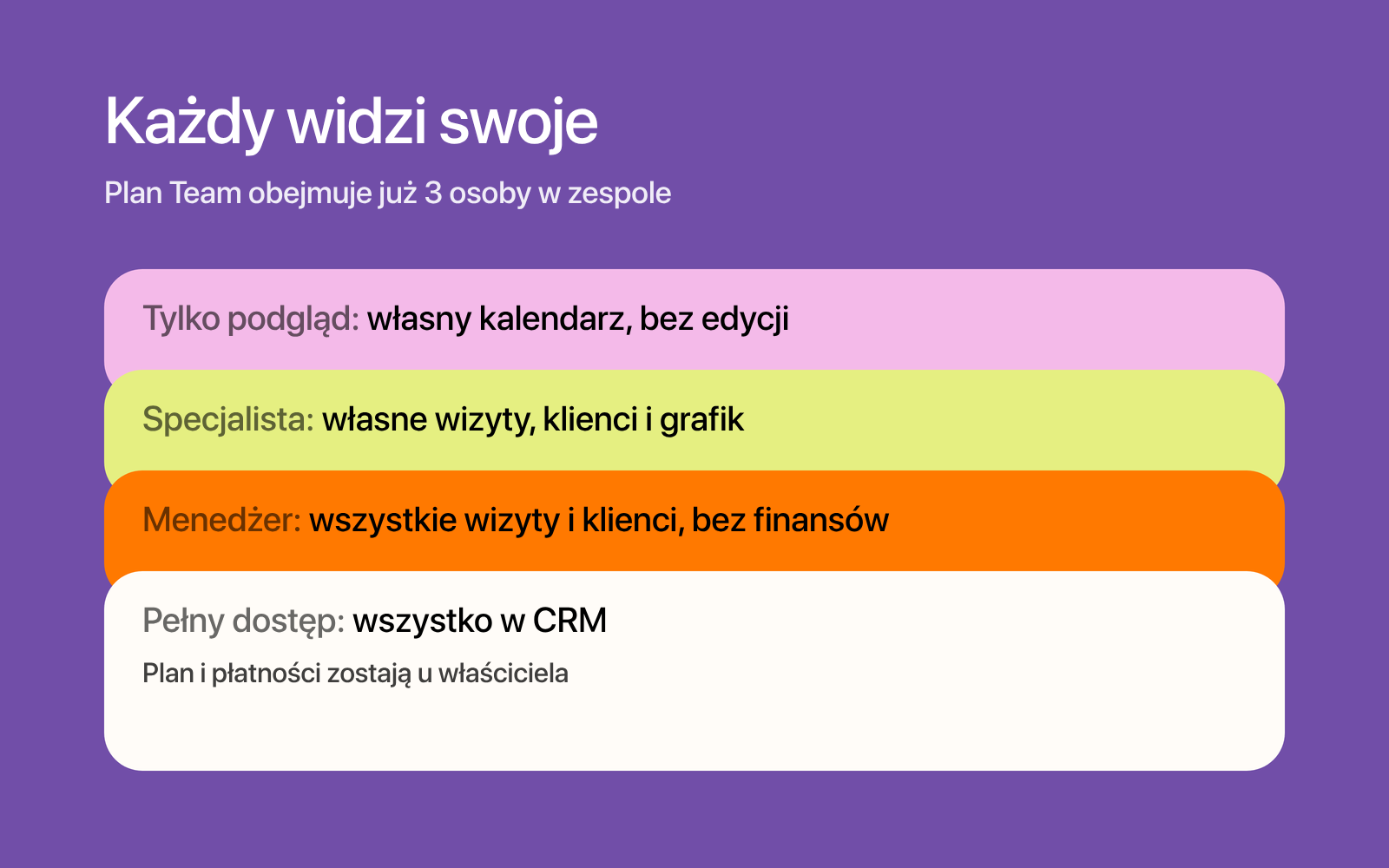
W planach Basic i Pro do CRM logujesz się tylko ty. W planie Team osoby z zespołu mają własne logowanie: plan obejmuje już 3 osoby w zespole, a za każdą kolejną płacisz osobno. Zapraszasz je e-mailem albo linkiem. Poziom dostępu decyduje, kto co widzi. Osoba z poziomem „Tylko podgląd” widzi wyłącznie swój kalendarz i nie może go edytować. „Specjalista” pracuje ze swoimi wizytami, klientami i grafikiem. „Menedżer” prowadzi wszystkie wizyty i klientów, bez finansów. „Pełny dostęp” otwiera wszystko w CRM oprócz twojego planu i płatności. Nie musisz więc dawać wszystkim dostępu do wszystkiego ani robić wszystkiego samodzielnie.
Co Bookly szykuje dalej
Uczciwie o tym, czego jeszcze nie ma:
- bot w Telegramie: rozmowy z klientami w Telegramie;
- Bookly nie przyjmuje płatności online: gdy klient przesyła ci przedpłatę, dodajesz ją ręcznie;
- aplikacja na iPhone’a: na razie konto otwierasz w przeglądarce telefonu.
Mówimy o tym od razu, bo obiecywanie czegoś, czego nie ma, to najszybszy sposób, żeby stracić twoje zaufanie. Gdy bot albo aplikacja będą gotowe, dopiszemy to tutaj.
Artykuł się przydał?
Podziel się nim ze znajomymi z branży. Może oszczędzi im kilku typowych błędów.