Ce que fait Bookly : ta page, rendez-vous, CRM, finances

ELROI
Un seul endroit au lieu de tous ces onglets
Une cliente t’écrit sur Instagram : « Tu as un créneau samedi ? » Tu remontes tes messages pour retrouver les rendez-vous, tu cherches son numéro dans tes notes, tu lui envoies un lien vers tes tarifs, et le paiement, tu le notes plus tard dans un carnet. Ça fait beaucoup d’onglets, et c’est entre eux que se perdent les clients et l’argent. Voici comment fonctionne Bookly aujourd’hui, et ce qui n’y est pas encore.
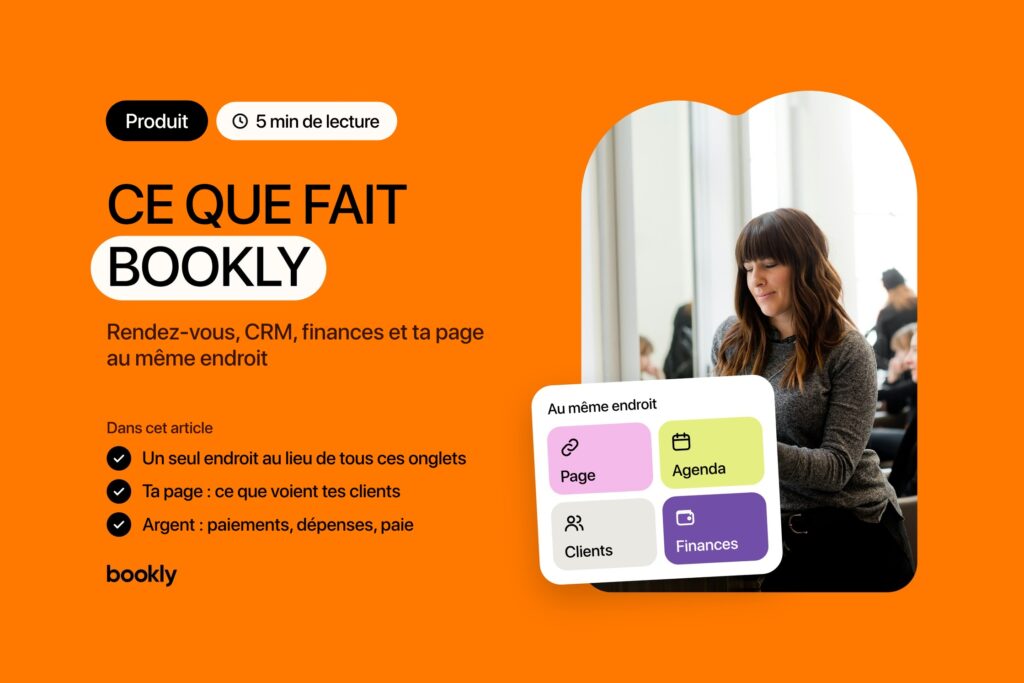
Bookly réunit ta page de réservation, ton CRM et tes finances au même endroit. Ta page avec tes liens, où tes clients réservent tout seuls. L’agenda, où le rendez-vous apparaît. La fiche client avec son historique. Et « Finances », où un paiement devient une recette dès que tu le notes. Bookly, c’est pour qui ? Pour les spécialistes qui travaillent à leur compte, et pour les psychologues, professeurs particuliers ou coachs sportifs qui n’ont pas de site à eux. Si tu as une équipe, il y a la formule Team. La formule Basic est gratuite à vie, sans carte bancaire, avec jusqu’à 30 rendez-vous par mois.
Ta page : ce que tes clients voient en premier
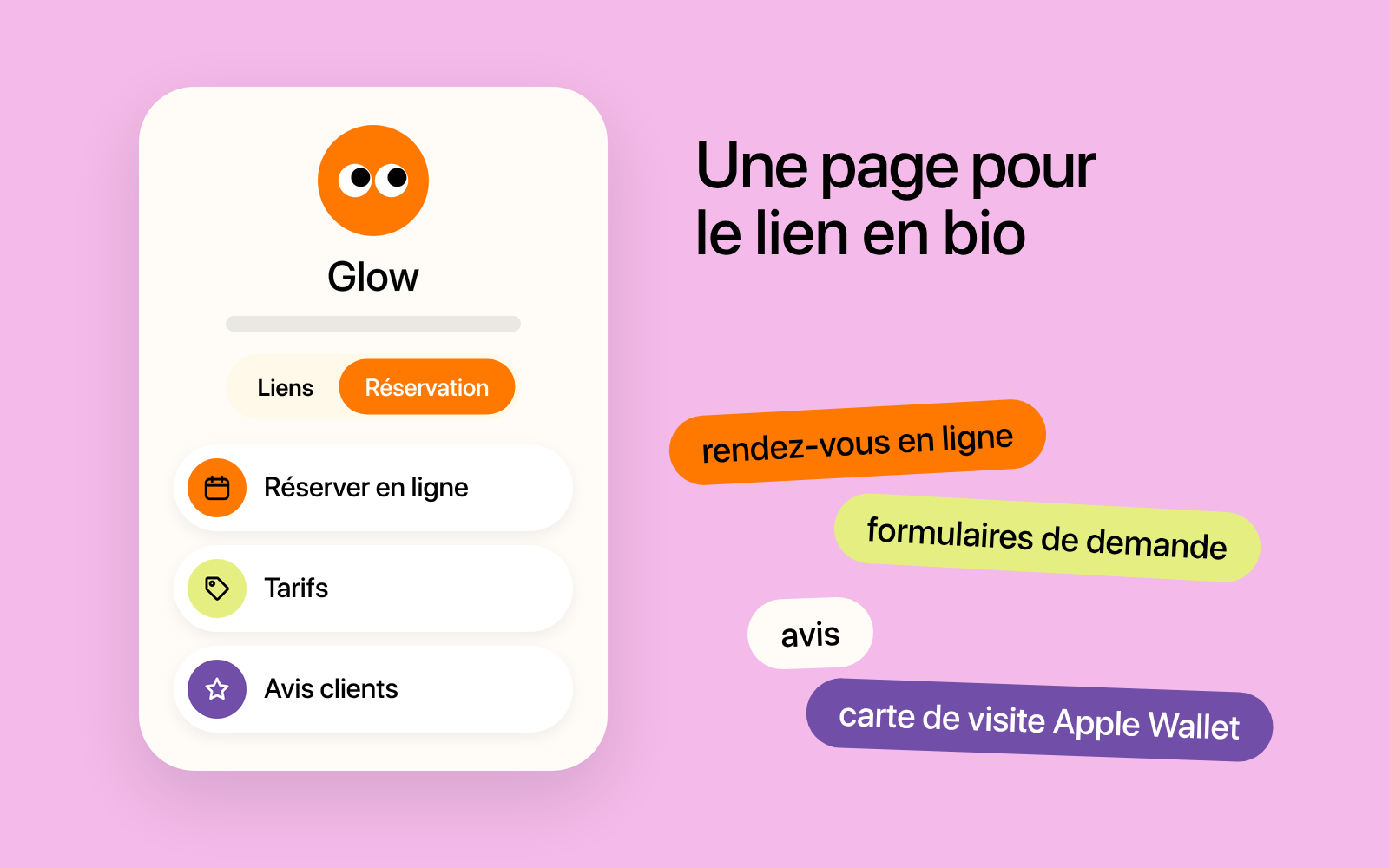
Un lien en bio, et la cliente voit tout de suite tes prestations, tes prix et un bouton pour réserver. Ta page, tu la construis avec des blocs : des liens vers 53 réseaux sociaux et messageries, des photos de tes réalisations, des avis. L’adresse ressemble à bookly.me/ton-nom. Le QR code, tu peux l’imprimer pour ta porte ou pour une carte de visite, et les liens courts te montrent le nombre de clics.
Une page professionnelle te donne :
- l’onglet « Réservation » : tes clients choisissent une prestation avec sa durée et son prix, un spécialiste (avec la formule Team) et un créneau libre ;
- des formulaires, chacun sur sa propre page, dont les réponses arrivent dans « Demandes » ;
- des avis avec une note, des photos et tes réponses ;
- des produits numériques : tu te fais payer comme d’habitude, et la personne qui achète reçoit le fichier grâce à un code ;
- une carte de visite dans Apple Wallet : tes clients scannent le QR code sur ton téléphone.
Agenda et rendez-vous
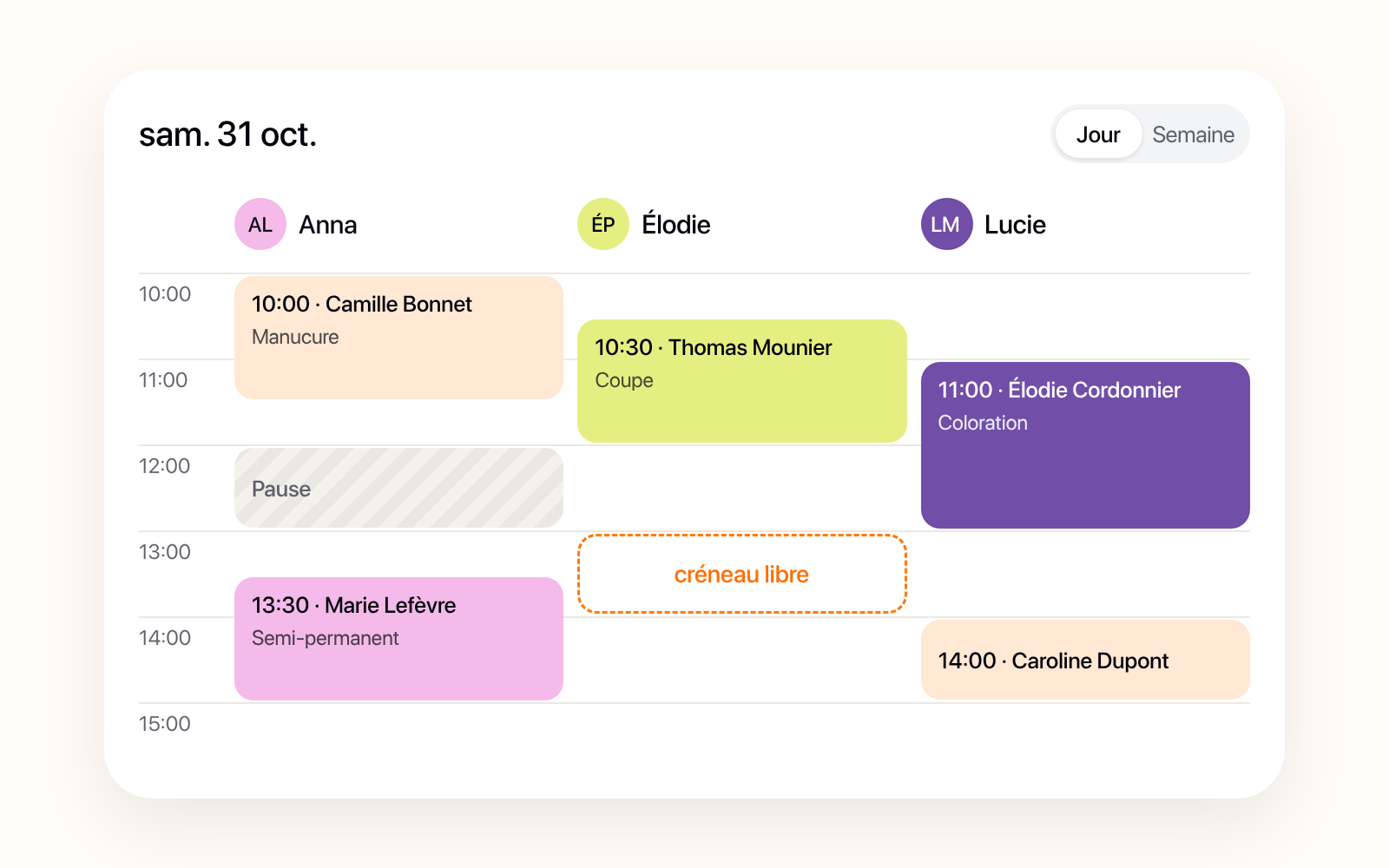
Le matin, tu trouves un nouveau rendez-vous dans ton agenda, pas une pile de messages. Il arrive avec le statut « Nouveau » : confirme-le. Si l’annulation automatique est activée et que tu ne le confirmes pas à temps, il est annulé peu avant l’heure de début, et le créneau redevient libre. Ou choisis « Confirmer les réservations automatiquement » : tes clients ne reçoivent alors ni code ni SMS automatiques. Un spécialiste ne peut pas avoir deux rendez-vous en même temps. L’agenda affiche le jour ou la semaine : rendez-vous, pauses, horaires et créneaux libres. Quand tu modifies un rendez-vous, le CRM te propose d’envoyer un SMS au client. Tes clients ne peuvent ni déplacer ni annuler un rendez-vous depuis un lien : ils t’écrivent, et c’est toi qui le modifies.
Tes horaires sont hebdomadaires, avec « Dates précises » pour les exceptions. Tout se trouve dans « Entreprise » → « Horaires ». La prise de rendez-vous en ligne ne propose que les créneaux libres : les pauses et les congés restent en dehors. Avec la formule Team, chaque spécialiste a sa colonne et son planning. Avec Basic et Pro, il y a 1 spécialiste. Tes clients reçoivent un rappel par SMS, par défaut la veille. Active les rappels dans la rubrique « Centre SMS » et confirme les nouveaux rendez-vous. Avec la formule Basic, tu achètes les SMS à part. Avec Pro et Team, les rendez-vous apparaissent aussi dans Google Agenda ou iCloud (synchronisation dans un seul sens).
Clients, demandes et avis
La fiche client se crée toute seule au premier rendez-vous. On y trouve l’historique des visites, « Dernière visite », « Total dépensé » et les notes : du texte et jusqu’à 10 photos de ton travail. « Demandes » est un tableau avec des statuts, de « Nouvelles » à « RDV pris ». Les réponses aux formulaires et les commandes de produits y arrivent toutes seules, et un message Instagram ou un SMS, tu l’ajoutes à la main. Ainsi, une demande ne se perd pas entre le premier message et le rendez-vous. Un rendez-vous pris sur ta page ne passe pas par le tableau : il va directement dans ton agenda. Les avis s’accumulent sur ta page : active « Demande d’avis » dans la rubrique « Centre SMS », et tes clients la reçoivent après un rendez-vous au statut « Terminé ». Les réponses, c’est toi qui les écris.
Une base clients, ce n’est pas une liste de numéros. Avant d’écrire à quelqu’un, tu ouvres sa fiche et tu vois quand il est venu et pour quelle prestation. La conversation reste la tienne.
Argent : paiements, dépenses, rémunérations
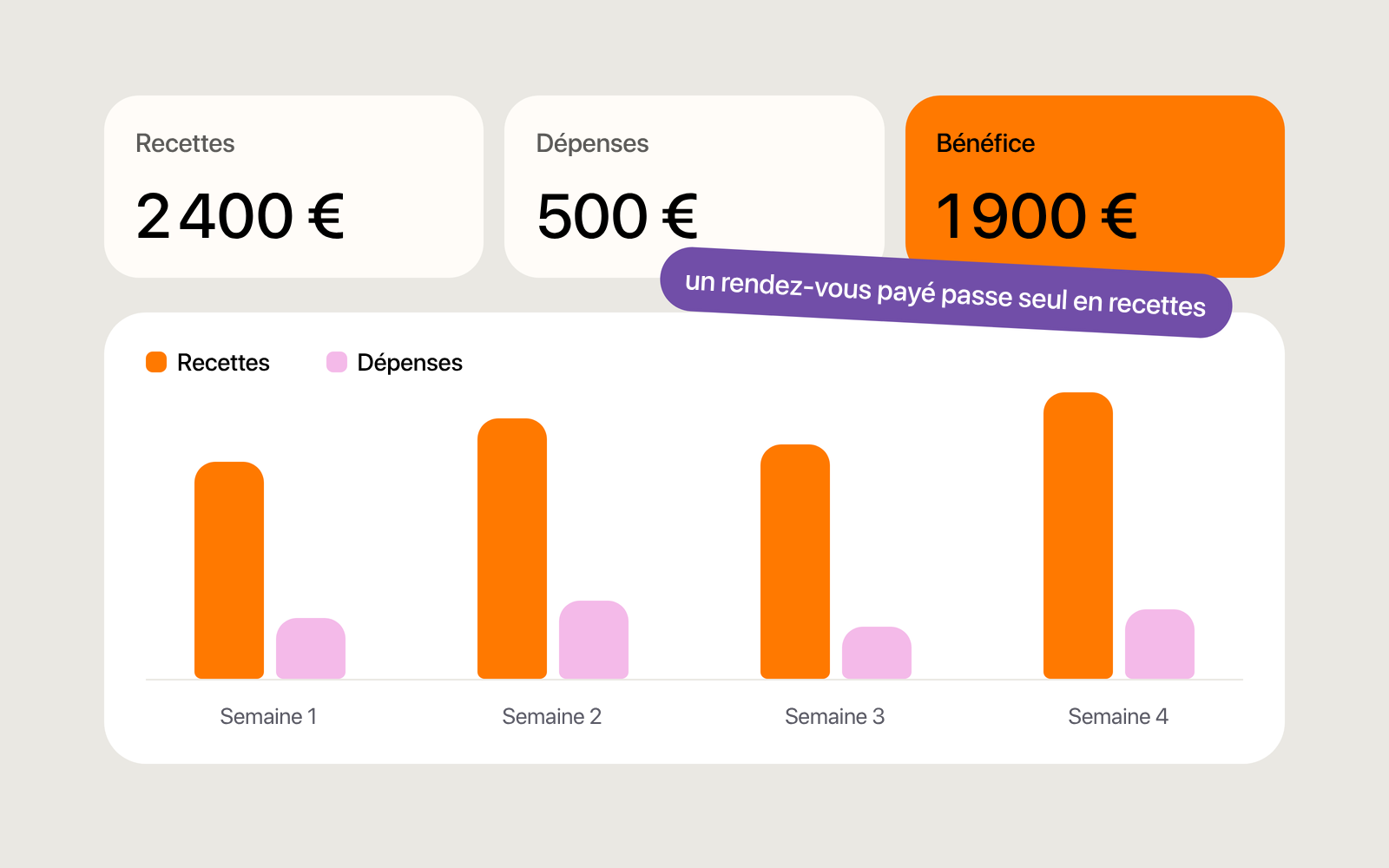
Le paiement, tu le notes dans le rendez-vous : « Espèces », « Carte » ou « Terminal ». Il compte alors comme une recette dans « Finances ». Tu ajoutes les dépenses par catégorie, et les dépenses récurrentes, comme le loyer, s’ajoutent toutes seules. Choisis une période pour voir les recettes, les dépenses et le bénéfice. Beaucoup de gens tiennent un tableur à part rien que pour ça. Ici, les chiffres sont à côté de ton agenda, donc ils correspondent aux visites que tu marques comme payées.
Pro et Team ajoutent le mode « Professionnel » : un journal des opérations, des rapports et l’export en Excel, CSV et PDF. Avec la formule Team, Bookly calcule aussi la rémunération de tes spécialistes selon les conditions que tu fixes : un pourcentage de la prestation, un montant fixe par rendez-vous ou un salaire mensuel. Les versements ne passent pas par Bookly : tu remets l’argent toi-même, et le versement reste dans « Finances », sous « Opérations ». Tout ça sert à tes propres comptes, pas à la comptabilité officielle.
Équipe et accès
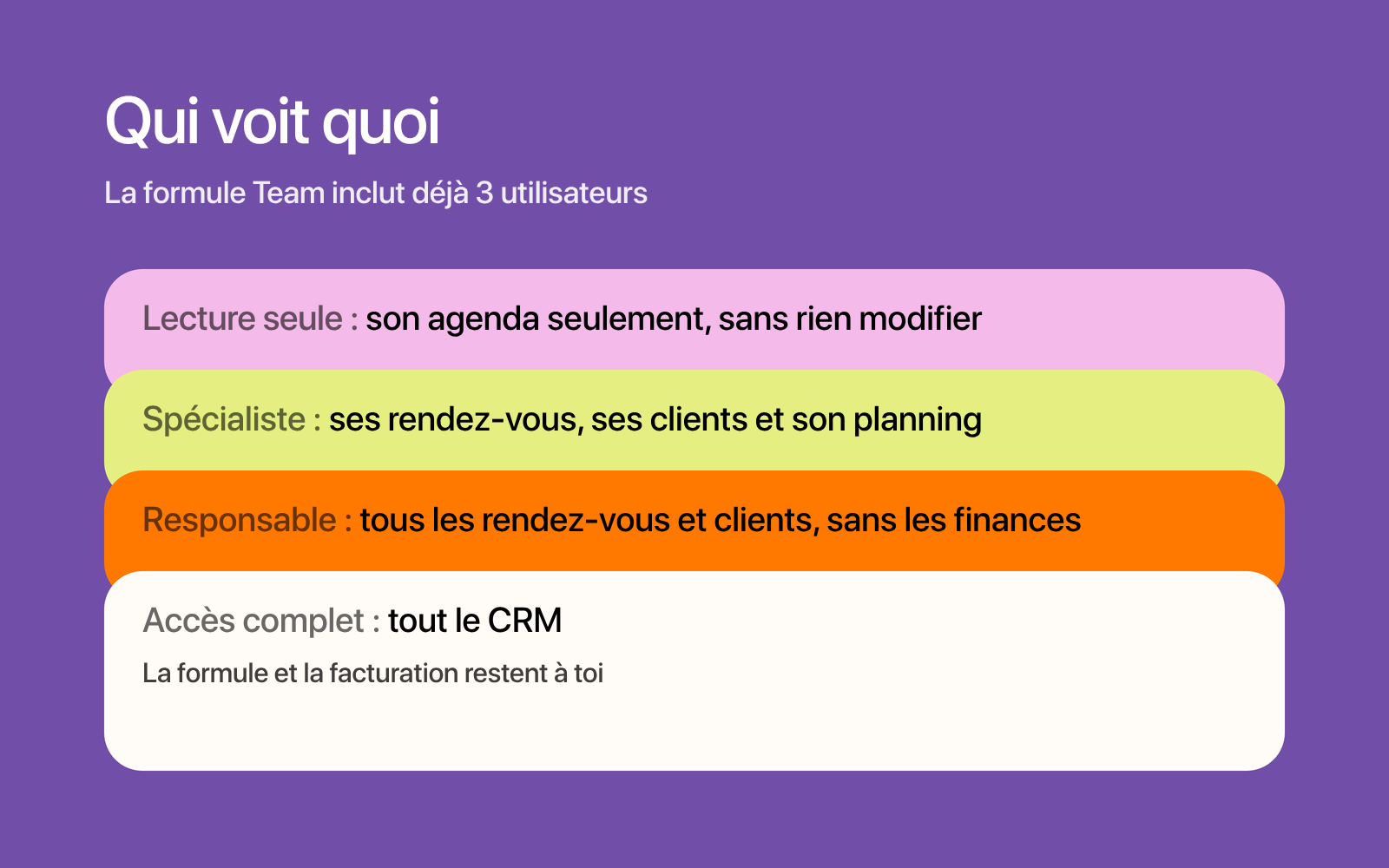
Avec Basic et Pro, il n’y a que toi qui te connectes au CRM. Avec la formule Team, chaque membre de l’équipe a son propre accès : la formule comprend déjà 3 utilisateurs, et chaque utilisateur supplémentaire se paie à part. Tu les invites par e-mail ou avec un lien. Le niveau d’accès décide de qui voit quoi. Avec le niveau « Lecture seule », la personne ne voit que son propre agenda, sans pouvoir le modifier. Avec « Spécialiste », elle travaille avec ses rendez-vous, ses clients et son planning. Avec « Responsable », elle gère tous les rendez-vous et tous les clients, sans les finances. Le niveau « Accès complet » ouvre tout le CRM, sauf ta formule et la facturation. Comme ça, tu n’as pas à tout ouvrir à tout le monde, ni à tout faire toi-même.
Ce que Bookly prépare ensuite
Pour être honnête, voici ce qui n’existe pas encore :
- un bot Telegram : les conversations avec tes clients sur Telegram ;
- Bookly n’encaisse pas de paiements en ligne : quand une cliente t’envoie un acompte, tu l’ajoutes à la main ;
- une application pour iPhone : pour l’instant, ton compte s’ouvre dans le navigateur de ton téléphone.
Nous le disons dès le départ, parce que promettre ce qui n’existe pas est le moyen le plus rapide de perdre ta confiance. Quand le bot ou l’application sortiront, nous l’ajouterons ici.
L’article t’a plu ?
Partage-le avec des collègues ou des amis. Il leur évitera peut-être quelques erreurs classiques.