


 Editor de páginas
Página web para tu negocio: pega un enlace y el bloque ya está en tu página
Monta la página web de tu negocio en una tarde, sin diseñador. Pulsa «Añadir», pega un enlace y el título y el icono se rellenan solos. Arrastra los bloques para ordenarlos, y la vista previa del móvil, a la derecha, te enseña tu página tal como la verán tus clientes.

Plan gratuito para siempre. Sin tarjeta.

 De qué está hecha una página
Una página se construye con bloques: enlaces, multimedia, fotos, blog, productos, reservas, reseñas y formularios
La ventana «Añadir contenido»
Pega un enlace y el bloque está listo
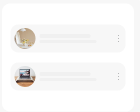
El botón «Añadir» abre la ventana «Añadir contenido» con las categorías «Enlaces», «Multimedia», «Foto», «Producto» y «Blog». Pega el enlace en el campo «Pega o busca un enlace» y Bookly rellena por ti el título y el icono del sitio; puedes corregir el título antes de añadirlo. Debajo está el bloque «Grupo de enlaces», con cuatro disposiciones, y en «Multimedia» un vídeo se muestra como vista previa con enlace o se reproduce directamente en tu página.
-
 El título y el icono salen del enlace
-
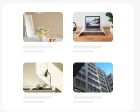
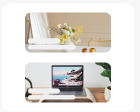
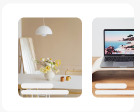
«Grupo de enlaces»: «Enlace clásico», «Enlace en cuadrícula», «Enlace en tarjeta», «Enlace en carrusel»
-
«Multimedia»: YouTube, Vimeo, TikTok, Twitch, Instagram, Threads






 El panel «Enlace»
Cada enlace tiene sus propios ajustes
«Editar», en el menú de una tarjeta, abre el panel «Enlace» con las pestañas «Contenido» y «Ajustes». Ahí están «Destacar enlace», para que resalte, «Comportamiento del enlace» con tres opciones, «Seguimiento UTM», para saber de dónde llega la gente, y «Requisitos de acceso». El campo «Vista previa de la URL» muestra al momento el enlace con sus parámetros, lista para copiar.
-
«Pestaña nueva», «Misma pestaña» o «Redirección»
-
«Seguimiento UTM» en el plan Pro: origen, medio, «Campaña» y hasta 10 parámetros propios
-
«Requisitos de acceso»: contraseña, contenido sensible, edad
El editor en el móvil
Edita tu página de link en la bio desde el móvil
El editor del móvil es igual que el del ordenador: las mismas pestañas, el botón «Añadir» y las tarjetas de bloques. Arrastra, activa y fija bloques incluso entre dos clientes, y la tarjeta del perfil te muestra cuántos clics ha recibido tu página.

Arrastra para ordenar
Cada tarjeta tiene un asa a la izquierda. Arrástrala y el bloque pasa a su nuevo sitio. El orden se guarda al momento, sin ningún botón más.

Un interruptor en cada bloque
El interruptor a la derecha de una tarjeta oculta el bloque de tu página sin borrarlo. Los ajustes se quedan, y el bloque vuelve con el mismo toque.

«Fijar arriba»
El menú de una tarjeta tiene «Fijar arriba»: el bloque pasa arriba del todo y se queda por encima del resto. En lugar del asa para arrastrar, muestra la etiqueta «Fijado».

Clics en cada bloque
En el editor, cada enlace muestra sus clics, y la tarjeta del perfil en tu móvil muestra el total de toda la página. Los contadores funcionan en todos los planes.
Mi Bookly
 Diseño
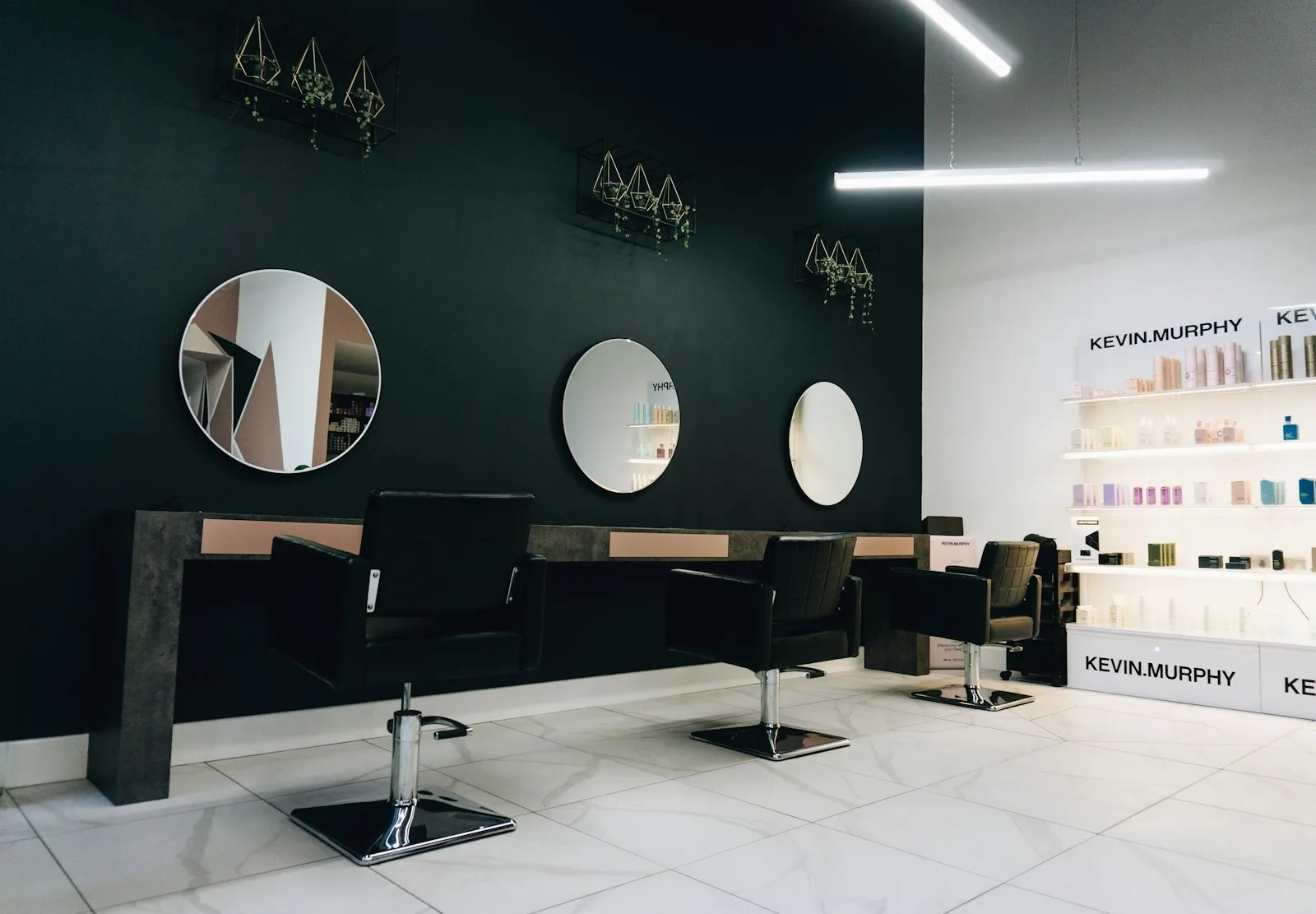
Glow · estudio de belleza
NegocioMaría Herrero, propietaria
Cortes, color, cejas y uñas en el centro de Madrid. Reserve online, vea trabajos y deje su reseña.
3.220 clicsEl estudio en Instagram
https://instagram.com/glow.malasana
Precios y ofertas
https://glow.malasana/precios
Reservar una consulta
https://bookly.me/glow?tab=booking
Nuestro TikTok
https://tiktok.com/@glow.malasana
Ocultar el logo de Bookly

 El editor en cifras
Lo que puede hacer cada enlace
En cifras: cuatro disposiciones de grupo de enlaces, cuatro bloques de texto, tres comportamientos de enlace y hasta diez parámetros UTM propios, además de los principales.

4
Disposiciones de un grupo

4
Bloques de texto

3
Comportamientos

10
Parámetros UTM propios por enlace
¿Cómo se hace una página de link en la bio en Bookly?
Tres pasos de una lista vacía a una página que ya puedes enseñar a tus clientes.
Pega un enlace
Pulsa «Añadir» y pega un enlace en la ventana «Añadir contenido». El título y el icono se rellenan solos; solo te queda pulsar «Añadir enlace».


Ordena los bloques
Arrastra las tarjetas al orden que quieras, fija lo importante con «Fijar arriba» y desactiva lo que no necesites. La vista previa del móvil, a la derecha, te enseña el resultado al momento.
Abre tu página pública
El botón del editor que abre la página pública lleva a bookly.me/tu-nombre. Todo lo que está activado ya lo ven tus clientes.

 Requisitos de acceso
Tú decides quién ve qué
En la sección «Requisitos de acceso» de cada enlace tienes «Contraseña de acceso», «Contenido sensible», que el cliente confirma antes de verlo, y «Verificación de edad». ¿Y un bloque que todavía no necesitas? Desactívalo: sale de tu página, pero se queda en el editor con todos sus ajustes.
Cada sector trabaja a su manera, un Bookly para ti
Elige tu sector y mira cómo Bookly lleva las citas, los clientes y las ventas en tu trabajo.









(4.9/5)
50+ negocios ya trabajan con Bookly
Menos «¿Tienes hueco mañana?».
Más
citas en el calendario.
Link en la bio, reservas online y CRM en un solo lugar. Bookly se encarga de la rutina: confirmaciones, recordatorios, tu agenda. Plan gratuito para siempre. Sin tarjeta.
