


 Diseño y personalización
Diseño de link en bio a tu estilo, sin diseñador
Una clienta abre el enlace de tu bio y decide si reserva antes de que digas una palabra. El diseño de tu link en la bio está en la sección «Diseño»: tema, fondo, cabecera, texto, color y botones. Ves cada cambio en la vista previa del móvil y guardas cuando te gusta cómo queda.

Plan gratuito para siempre. Sin tarjeta.

 Qué puedes cambiar
Seis paneles para todo el aspecto de tu página
Los paneles de la sección «Diseño» están junto a la vista previa del móvil. Pulsas una opción y la página de la vista previa cambia al momento, antes de guardar nada.

Tema
Temas listos para toda la página a la vez: Perla, Grafito, Salvia, Cielo, Mármol, Seda y nueve más. Un tema fija el fondo, los colores, los botones y las fuentes, y después puedes cambiar cada cosa por separado.

Fondo
«Relleno», «Degradado», «Desenfoque», «Patrón», «Imagen» o «Vídeo». Las fotos y los vídeos tienen «Efectos»: «Desenfoque», «Tinte» y «Ruido», con el control «Intensidad».

Cabecera
«Título de la página», «Texto de la bio», «Profesión» y «Tamaño del título». La disposición «Personal» con «Clásico», «Retrato», «Lateral», «Banner» y «Forma», y en una página de negocio también «Negocio», con los contactos del CRM.

Texto
«Combinaciones listas» de pares de fuentes en las pestañas «Clásico», «Moderno», «Futurista» y «Creativo», o «Ajustes avanzados de tipografía»: una fuente y un grosor propios para el título, el texto principal y el texto de los botones.

Color
«Combinaciones listas» de paletas o «Personalizado» con tres colores: «Color principal», «Color secundario» y «Color terciario». El botón «Mezclar colores» elige un trío nuevo que combina.
Botones
«Estilo de botón»: «Sólido», «Contorno», «Degradado» o «Cristal». «Radio de las esquinas» de «Recto» a «Completo», un contorno de «Fino» a «Grueso» y una «Sombra» de suave a «Fuerte».
Tu propio estilo
Empieza con un tema listo y hazlo tuyo
Un tema es el punto de partida. Después ajustas lo que hace tuya la página: un fondo con tu propia foto o vídeo, tus colores, tus fuentes y tus botones. Así es la página del estudio Glow, diseñada en la sección «Diseño».
15 temas listos
Perla, Grafito, Salvia, Cielo, Lavanda, Terciopelo, Rubí, Lino, Peonía, Mármol, Hormigón, Eucalipto, Seda, Nubes y Humo. Un tema fija de una vez el fondo, los colores, los botones y las fuentes de toda tu página.

El fondo que quieras
Un «Relleno», 10 degradados listos o uno tuyo, 32 estilos de patrón, una foto de Unsplash o tu propio JPEG, PNG, WebP o GIF de hasta 5 MB, un vídeo de stock gratis o tu propio MP4 o WebM de hasta 50 MB.

Efectos para fotos y vídeos
«Desenfoque», «Tinte» o «Ruido» sobre la imagen o el vídeo de fondo, y el control «Intensidad» marca la fuerza del efecto. Así el texto sobre una foto o un vídeo se lee bien.

Los cambios, al momento
La vista previa del móvil se actualiza con cada cambio. «Deshacer» va hacia atrás paso a paso, el botón de al lado rehace lo deshecho, y «Guardar» aplica el resultado a tu página.

Glow · estudio de belleza
María Herrero, propietaria
Cortes, color, cejas y uñas en el centro de Madrid. Reserve online, vea trabajos y deje su reseña.
 Así hacemos un brushing
Entre bastidores · 2 min
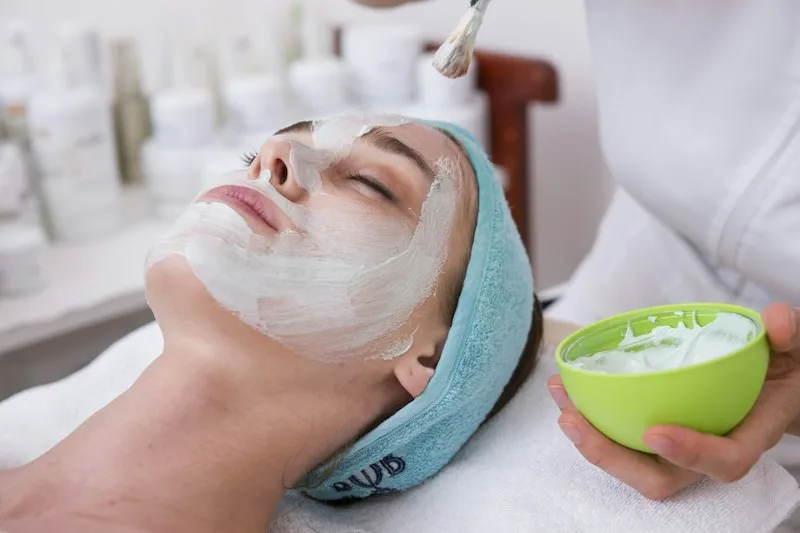 Cuidado facial
Tratamiento · 4 min

Fuentes y botones con tu estilo para tu link en la bio
Los dos paneles que más cambian la sensación de tu página son «Texto» y «Botones». Prueba unas cuantas opciones seguidas hasta que veas la tuya.
Texto
Fuentes: un par listo o las tuyas
El panel «Texto» te ofrece «Combinaciones listas»: pares de fuentes para el título y el texto en las pestañas «Clásico», «Moderno», «Futurista» y «Creativo». ¿Quieres más control? En «Ajustes avanzados de tipografía» eliges entre 30 fuentes y un grosor de Regular a Bold, por separado para el título, el texto principal y el texto de los botones.
-
 Pares de fuentes listos en cuatro pestañas
-
30 fuentes en los ajustes avanzados
-
«Título», «Texto principal» y texto de los botones por separado
Botones
Botones que van con tu página
«Estilo de botón»: «Sólido», «Contorno», «Degradado» o «Cristal». «Radio de las esquinas» de «Recto» a «Completo», tres grosores de contorno y una «Sombra» de ninguna a «Fuerte». Cada opción se ve al momento en los enlaces de la vista previa, así que eliges los botones según el fondo y las fuentes, y no al revés.
-
4 estilos: «Sólido», «Contorno», «Degradado», «Cristal»
-
4 opciones de esquinas y 3 grosores de contorno
-
«Sombra»: suave, «Media» o «Fuerte»
 Listo o a tu manera
Elige algo listo o crea lo tuyo

Cada panel empieza con algo listo: un tema, una paleta, un par de fuentes. Y ninguno te ata: con un solo interruptor pasas a tu color, tu fuente y tus botones.
Temas y paletas
15 temas en el panel «Tema» y paletas listas en el panel «Color», o «Personalizado» con tres colores que eliges tú.
Tipografía
Pares de fuentes listos o, en los ajustes avanzados, fuentes propias de una lista de 30, por separado para el título, el texto y los botones.
Cabecera
Cabecera: cinco disposiciones y además «Negocio»
El panel «Cabecera» da forma a lo primero que ve una clienta: «Título de la página», «Texto de la bio», «Profesión» y «Tamaño del título». La disposición «Personal» tiene cinco opciones: «Clásico», «Retrato», «Lateral», «Banner» y «Forma», con la forma de avatar que elijas. Una página de negocio tiene además la disposición «Negocio»: añade una portada y toma tu teléfono y tu dirección de la sección «Negocio» de tu CRM.
Cinco disposiciones
Desde un avatar en el centro hasta un banner a todo lo ancho, y una forma de avatar a tu elección: flor, nube o cuadrado.
La disposición «Negocio»
Para una página de negocio: clásica, en forma de tarjeta, con el texto sobre la portada o con la portada a lo grande, y con tu teléfono y tu dirección tomados del CRM.
 El diseño en cifras
Opciones listas de sobra para cualquier estilo
Todo está ya en el editor: los temas en el panel «Tema», las fuentes en los ajustes avanzados del panel «Texto», y los degradados listos y los estilos de patrón en el panel «Fondo».

15
Temas listos para toda la página

30
Fuentes para títulos, texto y botones

10
Degradados listos para el fondo

32
Estilos de patrón
Cómo personalizar tu página de link en la bio en Bookly
Tres pasos de un tema listo a una página que la gente reconoce.
Elige un tema
Abre la sección «Diseño» y pulsa uno de los 15 temas del panel «Tema». La vista previa del móvil lo muestra al momento.


Ajusta los detalles
Los paneles «Fondo», «Texto», «Color» y «Botones» cambian una cosa cada uno: tu foto con un efecto, un par de fuentes, tres colores, el estilo y la sombra de los botones. ¿Algo no te convence? «Deshacer» vuelve un paso atrás.
Guarda
Pulsa «Guardar» y tu página pública se actualiza junto con el formulario de reserva, que toma el color de acento del tema o del color principal de tu paleta.
Preguntas frecuentes
Una guía corta de cómo funciona la sección «Diseño» en Bookly. ¿No encuentras tu respuesta? Escríbenos.
EscríbenosNo. En la sección «Diseño» todo empieza con algo listo: 15 temas fijan de una vez el fondo, los colores, los botones y las fuentes, el panel «Color» tiene paletas, el panel «Texto» tiene pares de fuentes y los botones vienen en cuatro estilos. Vas probando opciones y miras la vista previa del móvil en vez de empezar de cero.
Sí. En el panel «Fondo» elige «Imagen» o «Vídeo» y sube un archivo: JPEG, PNG, WebP o GIF de hasta 5 MB para una foto, MP4 o WebM de hasta 50 MB para un vídeo. ¿No tienes uno tuyo? Ahí mismo puedes elegir una imagen gratis de Unsplash o buscar un vídeo gratis. Sobre la imagen o el vídeo puedes añadir «Desenfoque», «Tinte» o «Ruido» y ajustar el control «Intensidad» para que el texto se lea bien.
Mientras no pulses «Guardar», tu página pública no cambia: lo que ves en la vista previa es un borrador. «Deshacer» y el botón de al lado te llevan hacia atrás y hacia delante por tus cambios, y «Cancelar» lo devuelve todo a lo último que guardaste. Si intentas salir con cambios sin guardar, el editor te pregunta antes.
Sí. El diseño es de la página, no de la cuenta: cada una tiene su propio tema, fondo, fuentes, colores y botones. Una página puede ser personal y en tonos tranquilos, y otra, una página de negocio con portada y tus datos de contacto.
Sí, el formulario de reserva de la pestaña «Reserva» se adapta a la página. Toma el color de acento del tema elegido, o del color principal si lo fijas en el panel «Color», y a partir de él saca los paneles claros, la franja de días y los botones. El formulario no necesita ninguna configuración aparte.


(4.9/5)
50+ negocios ya trabajan con Bookly
Menos «¿Tienes hueco mañana?».
Más
citas en el calendario.
Link en la bio, reservas online y CRM en un solo lugar. Bookly se encarga de la rutina: confirmaciones, recordatorios, tu agenda. Plan gratuito para siempre. Sin tarjeta.
