


 Apparence de la page
Un lien en bio à ton image, sans graphiste
Une cliente ouvre le lien de ta bio et décide si elle réserve avant même que tu aies dit un mot. Le design de ton lien en bio se règle dans la rubrique « Apparence » : thème, fond, en-tête, texte, couleur et boutons. Tu vois chaque changement dans l’aperçu sur téléphone, et tu enregistres quand le résultat te plaît.

Formule gratuite à vie. Sans carte bancaire.

 Ce que tu peux changer
Six panneaux pour toute l’apparence de ta page
Les panneaux de la rubrique « Apparence » sont à côté de l’aperçu sur téléphone. Choisis une option, et la page de l’aperçu change aussitôt, avant même que tu enregistres quoi que ce soit.

Thème
Des thèmes prêts pour toute la page d’un coup : Perle, Graphite, Sauge, Ciel, Marbre, Soie et neuf autres. Un thème règle le fond, les couleurs, les boutons et les polices, et tu peux ensuite changer chaque élément séparément.

Fond
« Uni », « Dégradé », « Flou », « Motif », « Image » ou « Vidéo ». Les photos et les vidéos ont le réglage « Effets » : « Flou », « Teinte » et « Grain », avec le curseur « Intensité ».

En-tête
« Titre de la page », « Texte de la bio », « Métier » et « Taille du titre ». Cinq mises en page pour une page personnelle, « Classique », « Portrait », « Latéral », « Bannière » et « Forme », et sur une page professionnelle, une de plus avec les coordonnées du CRM.

Texte
Des « Combinaisons prêtes » de polices dans les onglets « Classique », « Moderne », « Futuriste » et « Créatif », ou les « Paramètres avancés de typographie » : une police et une graisse à part pour le titre, le texte principal et le texte des boutons.

Couleur
Des « Combinaisons prêtes » de palettes, ou « Personnalisé » avec trois couleurs : « Couleur principale », « Couleur secondaire » et « Couleur tertiaire ». Le bouton « Mélanger les couleurs » propose un nouveau trio assorti.
Boutons
« Style des boutons » : « Plein », « Contour », « Dégradé » ou « Verre ». L’arrondi des angles va de « Carré » à « Pilule », le contour de « Fin » à « Épais », et l’ombre de « Légère » à « Forte ».
À ton image
Pars d’un thème prêt, puis fais-en le tien
Un thème, c’est le point de départ. Ensuite, tu règles ce qui rend la page vraiment à toi : un fond avec ta propre photo ou vidéo, tes couleurs, tes polices et tes boutons. Voici la page du studio Glow, mise en forme dans la rubrique « Apparence ».
15 thèmes prêts
Perle, Graphite, Sauge, Ciel, Lavande, Velours, Rubis, Lin, Pivoine, Marbre, Béton, Eucalyptus, Soie, Nuages et Fumée. Un seul thème règle d’un coup le fond, les couleurs, les boutons et les polices de toute ta page.

Le fond que tu veux
Un fond « Uni », 10 dégradés prêts ou le tien, 32 styles de motif, une photo Unsplash ou ton propre JPEG, PNG, WebP ou GIF jusqu’à 5 Mo, une vidéo gratuite libre de droits ou ton propre MP4 ou WebM jusqu’à 50 Mo.

Des effets pour les photos et les vidéos
« Flou », « Teinte » ou « Grain » par-dessus l’image ou la vidéo de fond, et le curseur « Intensité » règle la force de l’effet. Le texte posé sur une photo ou une vidéo reste ainsi lisible.

Les changements, tout de suite
L’aperçu sur téléphone se met à jour à chaque changement. Un bouton annule ta dernière modification, celui d’à côté la rétablit, et « Enregistrer » applique le résultat à ta page.

Glow · studio de beauté
Marie Lefèvre, propriétaire
Coupes, couleurs, sourcils et ongles au cœur du Marais. Réservez en ligne, parcourez nos réalisations et laissez-nous un avis.
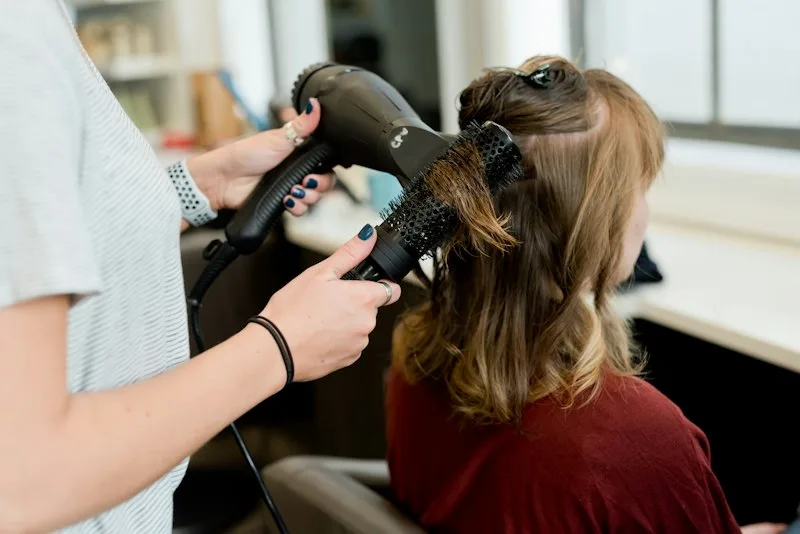 Comment on fait un brushing
Coulisses · 2 min
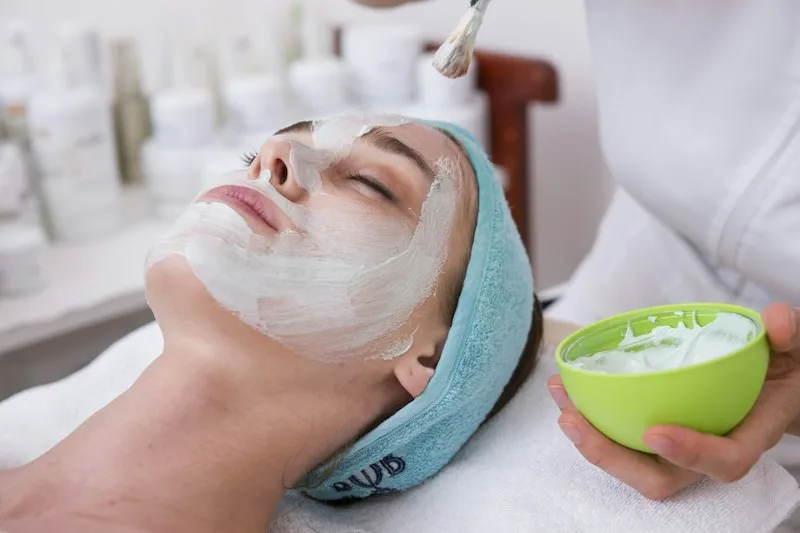 Soin du visage
En cabine · 4 min

Des polices et des boutons qui te ressemblent sur ton lien en bio
Les deux panneaux qui changent le plus l’allure de ta page sont « Texte » et « Boutons ». Essaie plusieurs options à la suite, jusqu’à trouver la tienne.
Texte
Polices : une paire prête ou les tiennes
Le panneau « Texte » propose des « Combinaisons prêtes » : des paires de polices pour le titre et le texte, dans les onglets « Classique », « Moderne », « Futuriste » et « Créatif ». Envie de plus de contrôle ? Dans les « Paramètres avancés de typographie », tu choisis parmi 30 polices et une graisse de Regular à Bold, séparément pour le titre, le texte principal et le texte des boutons.
-
 Des paires de polices prêtes dans quatre onglets
-
30 polices dans les paramètres avancés
-
« Titre », « Texte principal » et texte des boutons réglés séparément
Boutons
Des boutons assortis à ta page
« Style des boutons » : « Plein », « Contour », « Dégradé » ou « Verre ». L’arrondi des angles va de « Carré » à « Pilule », le contour a trois épaisseurs, et l’ombre peut être absente ou aller jusqu’à « Forte ». Chaque option apparaît tout de suite sur les liens de l’aperçu : tu choisis les boutons selon le fond et les polices, et pas l’inverse.
-
4 styles : « Plein », « Contour », « Dégradé », « Verre »
-
4 formes d’angles et 3 épaisseurs de contour
-
« Ombre » : « Légère », « Moyenne » ou « Forte »
 Tout prêt ou à ton goût
Choisis du tout prêt ou crée ton propre style

Chaque panneau commence par quelque chose de prêt : un thème, une palette, une paire de polices. Et aucun ne t’enferme : un seul interrupteur suffit pour passer à ta couleur, à ta police et à tes boutons.
Thèmes et palettes
15 thèmes dans le panneau « Thème » et des palettes prêtes dans le panneau « Couleur », ou « Personnalisé » avec trois couleurs que tu choisis.
Typographie
Des paires de polices prêtes ou, dans les paramètres avancés, tes propres polices parmi 30, séparément pour le titre, le texte et les boutons.
En-tête
En-tête : cinq mises en page, plus une pour ta page professionnelle
Le panneau « En-tête » façonne la première chose que voit une cliente : « Titre de la page », « Texte de la bio », « Métier » et « Taille du titre ». Une page personnelle a cinq mises en page : « Classique », « Portrait », « Latéral », « Bannière » et « Forme », avec la forme d’avatar de ton choix. Une page professionnelle a en plus sa propre mise en page : elle ajoute une couverture et reprend ton téléphone et ton adresse depuis la rubrique « Entreprise » de ton CRM.
Cinq mises en page
D’un avatar au centre à une bannière sur toute la largeur, avec une forme d’avatar au choix : fleur, nuage ou carré.
La mise en page professionnelle
Pour une page professionnelle : classique, en forme de carte, avec le texte sur la couverture ou avec une grande couverture, et ton téléphone et ton adresse repris du CRM.
 En chiffres
Assez d’options prêtes pour tous les styles
Tout est déjà dans l’éditeur : les thèmes dans le panneau « Thème », les polices dans les paramètres avancés du panneau « Texte », les dégradés prêts et les styles de motif dans le panneau « Fond ».

15
Thèmes prêts pour toute la page

30
Polices pour titres, texte et boutons

10
Dégradés prêts pour le fond

32
Styles de motif
Comment personnaliser ta page de lien en bio dans Bookly
Trois étapes, d’un thème prêt à une page qu’on reconnaît.
Choisis un thème
Ouvre la rubrique « Apparence » et appuie sur l’un des 15 thèmes du panneau « Thème ». L’aperçu sur téléphone change aussitôt.


Règle les détails
Les panneaux « Fond », « Texte », « Couleur » et « Boutons » changent chacun une chose : ta photo avec un effet, une paire de polices, trois couleurs, le style et l’ombre des boutons. Pas tout à fait ça ? Un bouton annule ta dernière modification.
Enregistre
Appuie sur « Enregistrer », et ta page en ligne se met à jour avec le formulaire de réservation : il prend sa couleur d’accent dans le thème ou dans la « Couleur principale » de ta palette.
Questions fréquentes
Un petit guide de la rubrique « Apparence » dans Bookly. Tu ne trouves pas ta réponse ? Écris-nous.
Écris-nousNon. Dans la rubrique « Apparence », tout part de quelque chose de prêt : 15 thèmes règlent d’un coup le fond, les couleurs, les boutons et les polices, le panneau « Couleur » a des palettes, le panneau « Texte » des paires de polices, et les boutons existent en quatre styles. Tu essaies les options en regardant l’aperçu sur téléphone, au lieu de tout dessiner de zéro.
Oui. Dans le panneau « Fond », choisis « Image » ou « Vidéo » et importe un fichier : JPEG, PNG, WebP ou GIF jusqu’à 5 Mo pour une photo, MP4 ou WebM jusqu’à 50 Mo pour une vidéo. Pas de photo à toi ? Le bouton « Choisir une image gratuite sur Unsplash » et une recherche de vidéos gratuites sont juste là. Par-dessus, tu peux ajouter « Flou », « Teinte » ou « Grain » et régler le curseur « Intensité » pour que le texte reste lisible.
Tant que tu n’appuies pas sur « Enregistrer », ta page en ligne ne change pas : ce que tu vois dans l’aperçu est un brouillon. Deux boutons annulent ou rétablissent tes dernières modifications une par une, et « Annuler » ramène tout à la dernière version enregistrée. Si tu essaies de quitter l’éditeur avec des changements non enregistrés, il te pose d’abord la question.
Oui. L’apparence appartient à la page, pas au compte : chacune garde son thème, son fond, ses polices, ses couleurs et ses boutons. Une page peut être personnelle, dans des tons calmes, et une autre professionnelle, avec une couverture et tes coordonnées.
Oui, le formulaire de réservation de l’onglet « Réservation » s’accorde avec la page. Il prend sa couleur d’accent dans le thème choisi, ou dans la « Couleur principale » si tu l’as fixée dans le panneau « Couleur », et en déduit les teintes des panneaux clairs, de la bande des jours et des boutons. Le formulaire n’a besoin d’aucun réglage à part.


(4.9/5)
50+ entreprises utilisent déjà Bookly
Moins de « Tu as un créneau demain ? »,
davantage de
rendez-vous.
Lien en bio, prise de rendez-vous en ligne et CRM au même endroit. Bookly s’occupe de la routine : confirmations, rappels, ton agenda. Formule gratuite à vie. Sans carte bancaire.
