


 Wygląd strony
 link w bio w twoim stylu, bez grafika
Klient otwiera link w twoim bio i jeszcze przed pierwszą wiadomością decyduje, czy się umówić. Wygląd strony ustawiasz w sekcji „Wygląd”: motyw, tło, nagłówek, tekst, kolor i przyciski. Każdą zmianę od razu widzisz w podglądzie telefonu obok i zapisujesz, gdy efekt ci się podoba.

Bezpłatny plan na zawsze. Bez karty płatniczej.

 Co możesz zmienić
Sześć paneli na cały wygląd strony
Panele sekcji „Wygląd” są obok podglądu telefonu. Wybierasz opcję, a strona w podglądzie zmienia się od razu, jeszcze przed zapisaniem.

Motyw
Gotowe motywy na całą stronę naraz: Perła, Grafit, Szałwia, Niebo, Lawenda, Aksamit i dziewięć innych. Motyw ustawia tło, kolory, przyciski i czcionki, a potem każdy z tych elementów zmienisz osobno.

Tło
„Wypełnienie”, „Gradient”, „Rozmycie”, „Wzór”, „Zdjęcie” albo „Wideo”. Do zdjęć i wideo są „Efekty”: „Rozmycie”, „Zabarwienie” i „Szum” z suwakiem „Intensywność”.

Nagłówek
„Tytuł strony”, „Tekst bio”, „Stanowisko” i „Rozmiar tytułu”. Układ osobisty z wariantami „Klasyczny”, „Portret”, „Z boku”, „Baner” i „Kształt”, a na stronie biznesowej także układ „Biznes” z kontaktami z CRM.

Tekst
„Gotowe zestawy” par czcionek w zakładkach „Klasyczny”, „Nowoczesny”, „Futurystyczny” i „Kreatywny” albo „Zaawansowane ustawienia typografii”: osobna czcionka i grubość dla nagłówka, tekstu głównego i tekstu przycisków.

Kolor
„Gotowe zestawy” palet albo wariant „Własny” z trzech kolorów: „Kolor główny”, „Kolor dodatkowy” i „Kolor trzeci”. Przycisk „Losuj kolory” dobiera nową pasującą trójkę.
Przyciski
„Styl przycisku”: „Pełny”, „Kontur”, „Gradient” albo „Szkło”. „Zaokrąglenie rogów” od opcji „Kwadratowe” do opcji „Pełne”, kontur od cienkiego do grubego i „Cień” od lekkiego do mocnego.
Twój wygląd
Gotowy motyw jednym kliknięciem, własny wygląd w kilka minut
Zacznij od motywu, a potem dopracuj to, co sprawi, że strona będzie twoja: tło z własnego zdjęcia lub wideo, twoje kolory, czcionki i przyciski. Tak wygląda strona studia Glow ustawiona w sekcji „Wygląd”.
15 gotowych motywów
Perła, Grafit, Szałwia, Niebo, Lawenda, Aksamit, Rubin, Len, Piwonia, Marmur, Beton, Eukaliptus, Jedwab, Chmury i Dym. Wybrany motyw jednym kliknięciem ustawia tło, kolory, przyciski i czcionki całej strony.

Dowolne tło
„Wypełnienie”, 10 gotowych gradientów albo własny, 32 style wzoru, zdjęcie z Unsplash albo własny plik JPEG, PNG, WebP lub GIF do 5 MB, darmowe wideo albo własny plik MP4 lub WebM do 50 MB.

Efekty do zdjęć i wideo
„Rozmycie”, „Zabarwienie” albo „Szum” na zdjęciu lub wideo w tle, a suwak „Intensywność” ustawia siłę efektu. Dzięki temu tekst na zdjęciu czy wideo pozostaje czytelny.

Zmiany widać od razu
Podgląd telefonu odświeża się po każdym kliknięciu. „Cofnij” i przycisk obok niego przechodzą po historii zmian w obie strony, a „Zapisz” przenosi wynik na twoją stronę.

Glow · studio urody
Maria Kowalewska, właścicielka
Strzyżenie, koloryzacja, brwi i paznokcie w centrum Warszawy. Rezerwacja online, nasze prace i opinie klientów w jednym miejscu.
 Jak robimy modelowanie
Za kulisami · 2 min
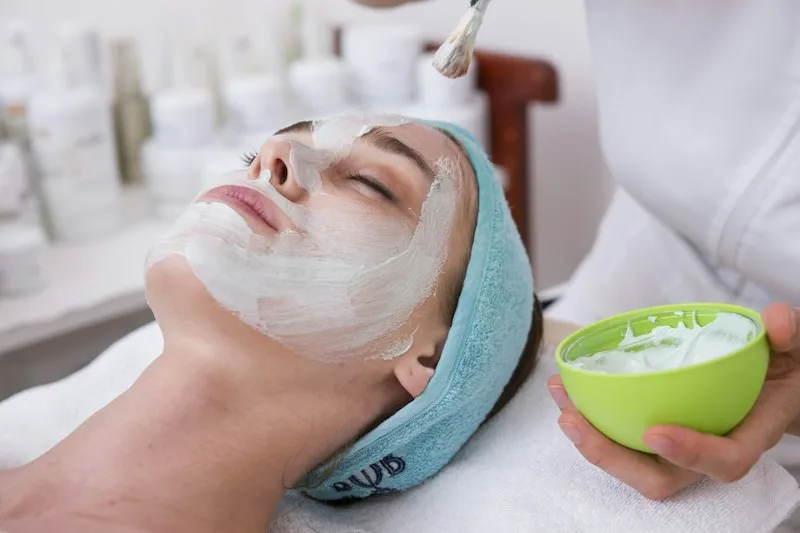 Pielęgnacja twarzy
Zabieg · 4 min

Czcionki do bio i przyciski, które pasują do ciebie
Dwa panele, które najmocniej zmieniają odbiór strony: „Tekst” i „Przyciski”. Wypróbuj kilka opcji z rzędu, aż trafisz na swoją.
Tekst
Czcionki: gotowa para albo własne
Panel „Tekst” proponuje „Gotowe zestawy”: pary czcionek do nagłówka i tekstu w zakładkach „Klasyczny”, „Nowoczesny”, „Futurystyczny” i „Kreatywny”. Chcesz więcej kontroli? Otwórz „Zaawansowane ustawienia typografii”: tam wybierasz osobną czcionkę spośród 30 i grubość od Regular do Bold dla nagłówka, tekstu głównego i tekstu przycisków.
-
 Gotowe pary czcionek w czterech zakładkach
-
30 czcionek w ustawieniach zaawansowanych
-
Osobno nagłówek, tekst główny i tekst przycisków
Przyciski
Przyciski, które pasują do strony
„Styl przycisku”: „Pełny”, „Kontur”, „Gradient” albo „Szkło”. „Zaokrąglenie rogów” od opcji „Kwadratowe” do opcji „Pełne”, trzy grubości konturu i „Cień”: brak, lekki, średni albo mocny. Każdą opcję od razu widać na linkach w podglądzie, więc przyciski dobierasz do tła i czcionek, a nie odwrotnie.
-
4 style: „Pełny”, „Kontur”, „Gradient”, „Szkło”
-
4 warianty rogów i 3 grubości konturu
-
„Cień”: lekki, średni albo mocny
 Gotowe albo twoje
Wybierz gotowe albo zbuduj własne

Każdy panel zaczyna się od gotowych opcji: motywu, palety, pary czcionek. I żaden cię do nich nie przywiązuje: własny kolor, własna czcionka i własne przyciski są zawsze o jeden przełącznik dalej.
Motywy i palety
15 motywów w panelu „Motyw” i gotowe palety w panelu „Kolor” albo wariant „Własny” z trzech twoich kolorów.
Typografia
Gotowe pary czcionek albo osobne czcionki z listy 30 dla nagłówka, tekstu i przycisków w ustawieniach zaawansowanych.
Nagłówek
Nagłówek: pięć wariantów i układ „Biznes”
Panel „Nagłówek” odpowiada za to, co klient widzi najpierw: „Tytuł strony”, „Tekst bio”, „Stanowisko” i „Rozmiar tytułu”. Układ osobisty ma pięć wariantów: „Klasyczny”, „Portret”, „Z boku”, „Baner” i „Kształt” z wybranym kształtem awatara. Strona biznesowa ma też układ „Biznes”: dodaje okładkę, a telefon i adres pobiera z sekcji „Biznes” w twoim CRM.
Pięć wariantów
Od awatara na środku po baner na całą szerokość i kształt: kwiat, chmurka albo kwadrat.
Układ „Biznes”
Dla strony biznesowej: styl klasyczny, karta, okładka z nakładką albo wyrazista okładka, a telefon i adres Bookly bierze z CRM.
 Wygląd w liczbach
Gotowych opcji wystarczy na każdy styl
Wszystko to już jest w edytorze: motywy w panelu „Motyw”, czcionki w ustawieniach zaawansowanych panelu „Tekst”, gotowe gradienty i style wzoru w panelu „Tło”.

15
Gotowych motywów na całą stronę

30
Czcionek do nagłówków, tekstu i przycisków

10
Gotowych gradientów do tła

32
Style wzoru
Jak zmienić wygląd strony link w bio w Bookly?
Trzy kroki od gotowego motywu do strony, którą klienci rozpoznają.
Wybierz motyw
Otwórz sekcję „Wygląd” i w panelu „Motyw” kliknij jeden z 15 motywów. Podgląd telefonu od razu pokaże go na stronie.


Dopracuj szczegóły
Panele „Tło”, „Tekst”, „Kolor” i „Przyciski” zmieniają po jednej rzeczy: twoje zdjęcie z efektem, parę czcionek, trzy kolory, styl i cień przycisków. Coś nie tak? „Cofnij” cofa ostatni krok.
Zapisz
Kliknij „Zapisz”, a twoja strona zaktualizuje się razem z formularzem rezerwacji, który bierze kolor akcentu z motywu albo z pola „Kolor główny” twojej palety.
Częste pytania
Krótko o tym, jak działa sekcja „Wygląd” w Bookly. Nie widzisz swojego pytania? Napisz do nas.
Napisz do nasNie. W sekcji „Wygląd” wszystko zaczyna się od gotowych opcji: 15 motywów jednym kliknięciem ustawia tło, kolory, przyciski i czcionki, panel „Kolor” ma palety, panel „Tekst” pary czcionek, a przyciski mają cztery style. Przeglądasz opcje i patrzysz na podgląd telefonu, zamiast rysować od zera.
Tak. W panelu „Tło” wybierz „Zdjęcie” albo „Wideo” i wgraj plik: JPEG, PNG, WebP lub GIF do 5 MB dla zdjęcia, MP4 lub WebM do 50 MB dla wideo. Nie masz własnego? Obok jest wybór darmowego zdjęcia z Unsplash i wyszukiwarka darmowych filmów. Na wierzch możesz dodać „Rozmycie”, „Zabarwienie” albo „Szum” i ustawić „Intensywność”, żeby tekst pozostał czytelny.
Dopóki nie klikniesz „Zapisz”, twoja strona się nie zmienia: w podglądzie widzisz wersję roboczą. „Cofnij” i przycisk obok niego przechodzą po historii kroków w obie strony, a „Anuluj” przywraca wszystko do ostatniego zapisanego stanu. Jeśli spróbujesz wyjść z niezapisanymi zmianami, edytor najpierw zapyta.
Tak. Wygląd należy do strony, a nie do konta: każda ma własny motyw, tło, czcionki, kolory i przyciski. Jedna strona może być osobista, w spokojnych tonach, a druga biznesowa, z okładką i twoimi danymi kontaktowymi.
Tak, formularz rezerwacji w zakładce „Rezerwacja” dopasowuje się do strony. Kolor akcentu bierze z wybranego motywu albo z pola „Kolor główny”, jeśli ustawisz go w panelu „Kolor”, i na tej podstawie dobiera jasne panele, pasek dni i przyciski. Formularza nie trzeba osobno ustawiać.


(4.9/5)
50+ biznesów już korzysta z Bookly
Mniej pytań o wolne okienko.
Więcej
wizyt w kalendarzu.
Link w bio, rezerwacja online i CRM w jednym miejscu. Bookly bierze rutynę na siebie: potwierdzenia, przypomnienia, grafik. Bezpłatny plan na zawsze. Bez karty płatniczej.
