


 Bloki
Jakie bloki umieścić na stronie i jak zobaczy je klient
Klientka znowu pyta na Instagramie, gdzie zobaczyć twoje prace i ile to kosztuje. Oto, co dodać do linku w bio, żeby odpowiedź już tam była. W oknie „Dodaj treść” są linki i grupy, filmy, zdjęcia, teksty i produkty. Na stronie biznesowej rezerwacja, opinie i formularze otwierają się w osobnych zakładkach.

Bezpłatny plan na zawsze. Bez karty płatniczej.




 Katalog bloków
Co dodać do linku w bio
Pięć kategorii okna „Dodaj treść” i trzy zakładki strony biznesowej, każda z własnym adresem: rezerwacja, opinie i formularze. Bloki na kartach nazywają się tak samo jak w edytorze.

Linki i grupy
„Pojedynczy link”: wklejasz adres, a tytuł i ikona uzupełniają się same. „Grupa linków” zbiera kilka linków w jednym bloku, w układzie „Link klasyczny”, „Link w siatce”, „Link jako karta” albo „Link w karuzeli”.
Multimedia
Wideo z YouTube, Vimeo, TikToka, Twitcha, Instagrama i Threads. Tryb do wyboru: „Podgląd linku do wideo” albo „Osadzone wideo”, które odtwarza się na samej stronie.

Zdjęcie
Układ „Klasyczny” jako lista albo „Karuzela” ze slajdami, z jedną proporcją dla wszystkich kadrów. Własne zdjęcia albo darmowe zdjęcia z Unsplash dodajesz w samym edytorze.

Blog i teksty
Cztery bloki tekstowe: „Tekst klasyczny”, „Tekst z obrazem”, „Tekst wyróżniony” i „Tekst rozwijany”. Tytuł i przycisk są opcjonalne, a długi tekst chowa się za przyciskiem „Pokaż więcej”.

Produkt
„Link do produktu”: karta ze zdjęciem, nazwą i ceną, a kliknięcie prowadzi klienta do dowolnego sklepu, który podlinkujesz. Kilka produktów tworzy w jednym bloku małą witrynę.

Rezerwacja, opinie i formularze
Blok rezerwacji z usługami i specjalistami, strona opinii z gwiazdkami albo serduszkami i formularz, który zbiera każdą odpowiedź w sekcji „Zapytania” w CRM. Na stronie biznesowej każdy z nich ma swoją zakładkę.
Grupa linków
Jedna grupa, cztery układy
Grupa ma opcjonalny tytuł i opis, a układ wybierasz w zakładce „Układ”: „Link klasyczny” to wiersze z ikonami, „Link w siatce” to kafelki, „Link jako karta” ma duże zdjęcie, a „Link w karuzeli” przewija się w bok. Układ zmienisz w każdej chwili, a linki zostaną te same.
-
 „Link klasyczny”, „Link w siatce”, „Link jako karta”, „Link w karuzeli”
-
Tytuł i opis grupy są opcjonalne
-
Układ się zmienia, linki zostają


 Teksty
Ten sam tekst w czterech odsłonach
Kategoria „Blog” daje cztery bloki tekstowe: „Tekst klasyczny” z samymi słowami, „Tekst z obrazem”, w którym obraz jest na górze albo na dole, „Tekst wyróżniony” z banerem na całą szerokość i „Tekst rozwijany”, który rozwija się po dotknięciu. Tytuł i przycisk pod tekstem są opcjonalne.
-
„Tekst klasyczny”, „Tekst z obrazem”, „Tekst wyróżniony”, „Tekst rozwijany”
-
Obraz na górze albo na dole, z odstępem albo bez
-
Długi tekst chowa się za „Pokaż więcej”
Multimedia i zdjęcia
Filmy i galeria zdjęć na samej stronie
Wklejasz link do filmu, a blok sam rozpoznaje platformę. Zdjęcia dodajesz z urządzenia albo z Unsplash, nie wychodząc z edytora, a karuzelę klient przewija palcem.
Sześć platform
YouTube, Vimeo, TikTok, Twitch, Instagram i Threads. Pionowe filmy z TikToka i Instagrama blok pokazuje w ich własnych proporcjach, a nie w przyciętym kadrze.

Dwa tryby wideo
„Podgląd linku do wideo” otwiera film na jego platformie, a „Osadzone wideo” odtwarza się na twojej stronie, więc klient z niej nie wychodzi.

Zdjęcia z Unsplash w edytorze
Własne kadry albo darmowe zdjęcia z Unsplash, które wyszukujesz w samym edytorze. Jedna proporcja dla całej galerii, więc lista zdjęć nie wygląda nierówno.
Karuzela
Układ karuzeli mają grupy linków, zdjęcia i multimedia: slajdy przewijają się w bok, a strona zostaje krótka.
Filmy

 Jak robimy modelowanie
Prace studia
 Włosy
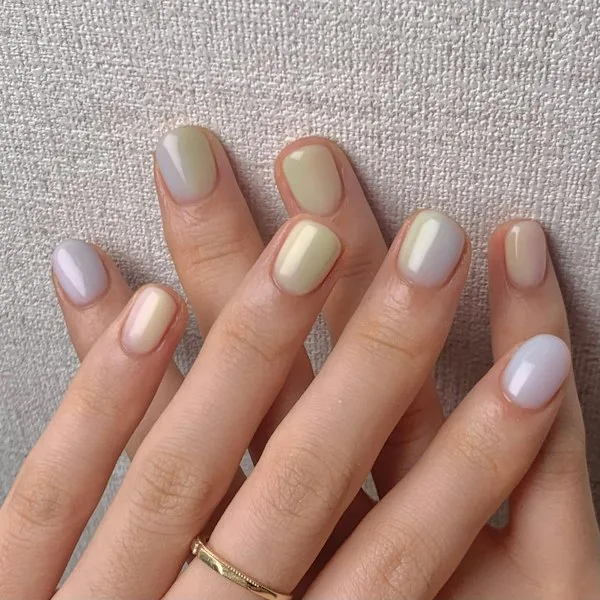 Paznokcie
 Brwi
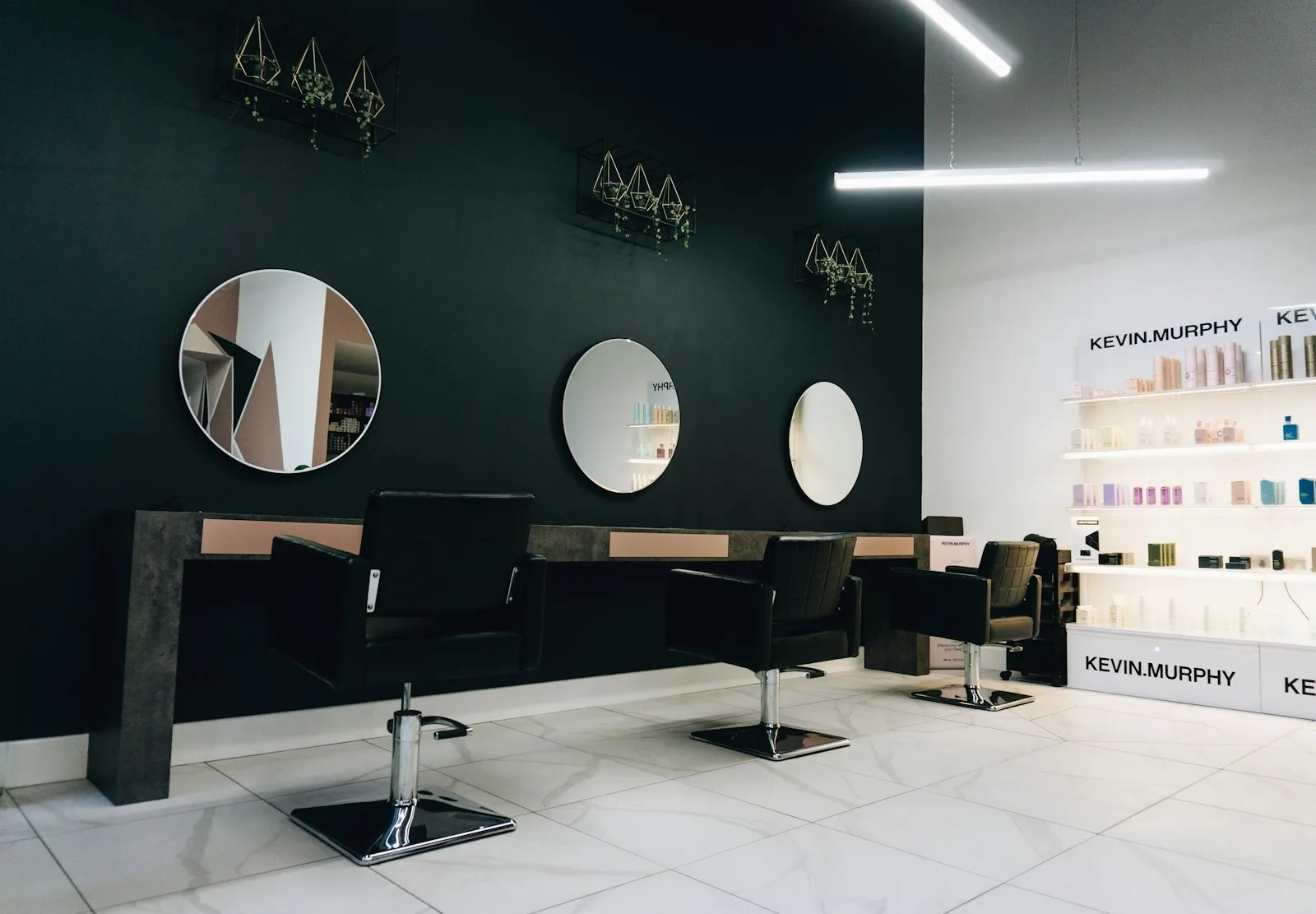 Studio

Dlaczego przeszłyśmy na rezerwację online
Kiedyś umawiałam wszystkie wizyty na Instagramie i zapisywałam w notatkach. Teraz klienci sami wybierają specjalistkę i godzinę, ja widzę cały dzień w kalendarzu i nie odpisuję na wiadomości o dziesiątej wieczorem. W pierwszym miesiącu wizyt było o jedną trzecią więcej, a prawie nikt nie zapomniał o swojej godzinie: przypomnienia wysyłają się same.
Pokaż więcej
Bony podarunkowe
Bon podarunkowy
180 zł

 Bloki w liczbach
Ile opcji ma każdy blok
Wszystko to już jest w edytorze: cztery układy grupy linków, cztery bloki tekstowe, sześć platform wideo i dwa układy zdjęć.

4
Układy grupy linków

4
Bloki tekstowe w kategorii „Blog”

6
Platform wideo w bloku „Multimedia”

2
Układy zdjęć: „Klasyczny” i „Karuzela”
 Rezerwacja i opinie
 we własnych zakładkach
Blok rezerwacji pokazuje usługi i specjalistów z wolnymi terminami, pozwala umówić kilka usług na jedną wizytę i nie da wybrać zajętej godziny. Czy potwierdzasz wizyty ręcznie, czy automatycznie, decydujesz ty, a przełącznikiem „Przyjmuj rezerwacje” wstrzymujesz rezerwacje online. Obok jest strona opinii z gwiazdkami albo serduszkami.
Potwierdzanie zależy od ciebie
„Potwierdzaj ręcznie” albo „Potwierdzaj automatycznie”. Ochrona przed nakładaniem się wizyt blokuje zajęte godziny w obu przypadkach.
Opinie z moderacją
Sprawdzanie przed publikacją albo publikacja automatyczna, opinie tylko od zweryfikowanych klientów i odpowiedź właściciela pod opinią. Ocena w gwiazdkach, serduszkach, buźkach albo w skali od 1 do 5, a opinia może mieć do 10 zdjęć.


 Produkt i formularze
Produkt i formularz to też bloki
Kategoria „Produkt” daje „Link do produktu”: kartę ze zdjęciem, nazwą i ceną, która prowadzi do dowolnego sklepu. Na stronie biznesowej formularz z wybranymi przez ciebie polami ma własną zakładkę, a każda odpowiedź od razu trafia do sekcji „Zapytania” w CRM.
Każda branża ma swoje scenariusze, jeden Bookly dla ciebie
Wybierz swoją branżę i zobacz, jak Bookly pilnuje wizyt, klientów i sprzedaży właśnie w twojej pracy.









(4.9/5)
50+ biznesów już korzysta z Bookly
Mniej pytań o wolne okienko.
Więcej
wizyt w kalendarzu.
Link w bio, rezerwacja online i CRM w jednym miejscu. Bookly bierze rutynę na siebie: potwierdzenia, przypomnienia, grafik. Bezpłatny plan na zawsze. Bez karty płatniczej.
